Smart.OFFICE – Inventura
Opis
U Smart.OFFICE-u inventura se radi kroz karticu Inventura u nekoliko koraka: priprema inventure, unos izbrojanih količina, zaključivanje i pregled razlika (viškova i manjkova). Upute koriste primjer godišnje inventure na dan 31.12.2026., a isti postupak vrijedi i za druge inventure (npr. blic inventura).
Preduvjeti
Pristup Smart.OFFICE-u s pravom rada na kartici Inventura.
Popis artikala i količina izbrojanih na inventuri.
Svi dokumenti do datuma inventure (primke, otpisi i sl.) uneseni i zaključeni (vidi korak Rekapitulacija dokumenata).
Koraci
1. Priprema inventure
Na kartici Inventura, u grupi Ugostiteljstvo, kliknite Priprema inventure.

Slika 1: Gumb Priprema inventure
Otvara se prozor Priprema ugostiteljske inventure. Popunite polja:
Polje | Što upisati / značenje |
|---|---|
Mjesto troška | Odaberite svoje mjesto troška. |
Datum inventure | Datum na koji se radi inventura, npr. 31.12.2026. Vrijeme mora biti 23:59:59. |
Napomena | Po potrebi, npr. Godišnja inventura, Blic inventura. |
U upisanu količinu upiši zalihu | Ako je označeno, program na dokument inventure upisuje stanje zaliha na datum pripreme. Ako nije označeno, sve količine su 0. |
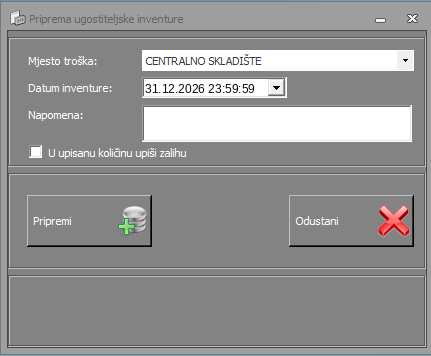
Slika 2: Priprema ugostiteljske inventure
Kliknite Pripremi.
2. Unos inventure
Na kartici Inventura kliknite Unos inventure.

Slika 3: Gumb Unos inventure
U prozoru Unos ugostiteljske inventure, u padajućem izborniku Priprema inventure, odaberite datum koji ste pripremili u koraku Priprema inventure (npr. 31.12.2026. 23:59).
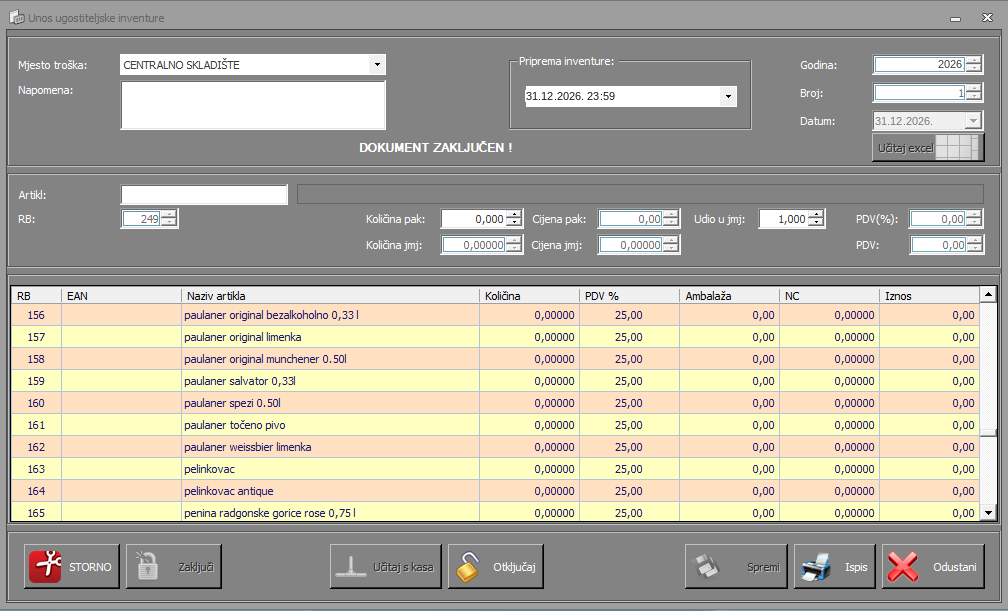
Slika 4: Unos ugostiteljske inventure
U polju Artikl pritisnite ENTER. Otvara se popis artikala.
U polje Pretraživanje po nazivu upišite naziv artikla i odaberite artikl koji stavljate na dokument inventure.
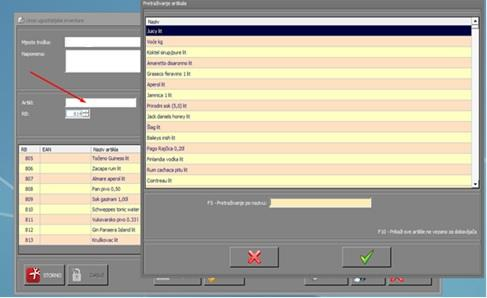
Slika 5: Odabir artikla
Upišite izbrojanu količinu:
Polje | Što upisati |
|---|---|
Količina pak | Količina izbrojana na inventuri (npr. 10, 15, 0,84). Nakon unosa pritisnite ENTER. |
Udio u jmj | 1 za komadnu robu koja se vodi na zalihi u komadima; npr. 0,7 za bocu od 0,7 l ako zalihu tog artikla vodite u litrama. Nakon unosa pritisnite ENTER dvaput – stavka se sprema na dokument inventure. |
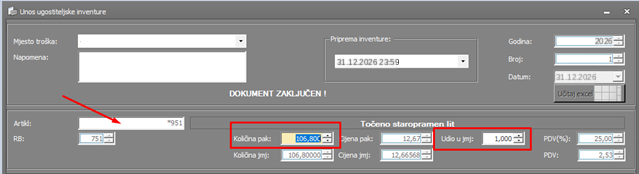
Slika 6: Unos količine i udjela u jmj
Ponovite korake 3–5 za sve izbrojane artikle.
Kada ste unijeli sve artikle, kliknite Zaključi.
3. Ispravak količine nakon zaključivanja
Otvorite Unos inventure i odaberite pripremu inventure.
Kliknite Otključaj.
U polju Artikl pozovite artikl kojem mijenjate količinu i upišite novu količinu.
Pojavit će se upozorenje Provjera unosa:
Da – prije unesena količina zamjenjuje se novom.
Ne – prije unesena količina uvećava se za novu količinu.
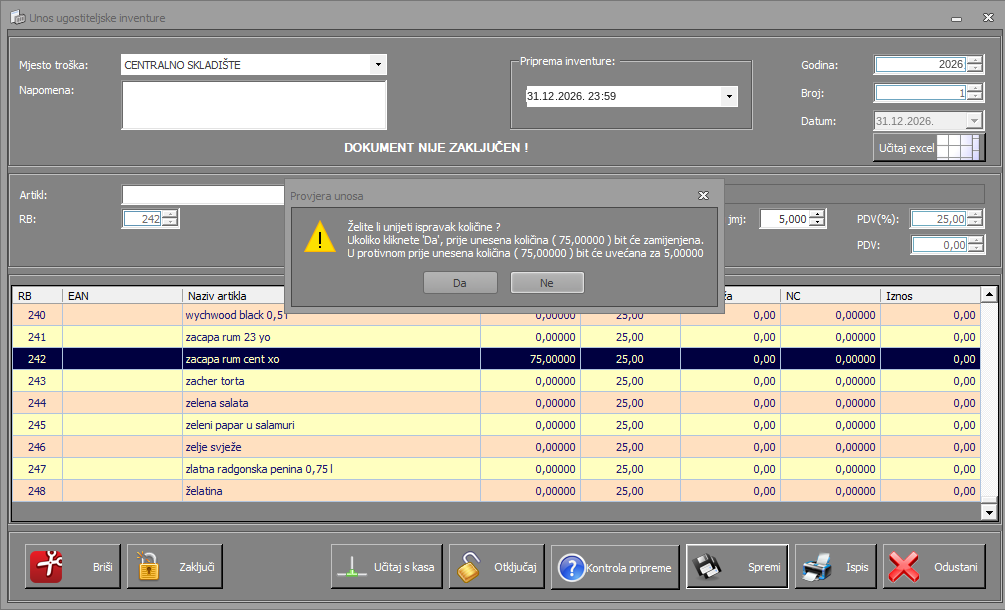
Slika 7: Provjera unosa
Nakon potvrde nove količine obavezno kliknite Zaključi.
Ako ste naknadno radili izmjene u razdoblju prije datuma inventure (npr. primka, otpis), u prozoru Unos inventure kliknite Kontrola pripreme.
4. Razlike po inventuri
Nakon zaključivanja inventure, na kartici Inventura kliknite Razlike po inventuri.

Slika 8: Gumb Razlike po inventuri
U polju Priprema odaberite datum inventure i kliknite Prikaži. Prikazuju se viškovi i manjkovi po artiklima.
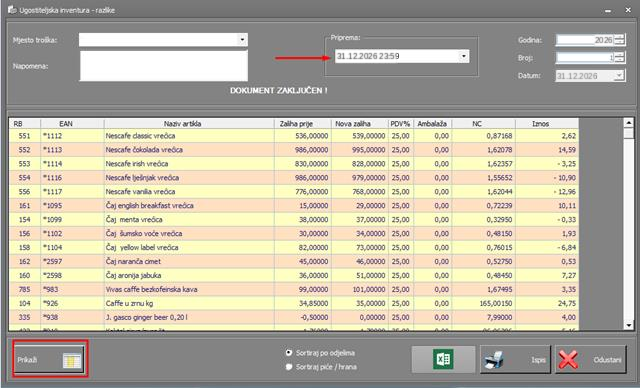
Slika 9: Razlike po inventuri
Kliknite Ispis za pregled izvještaja Inventurne razlike s viškovima i manjkovima.
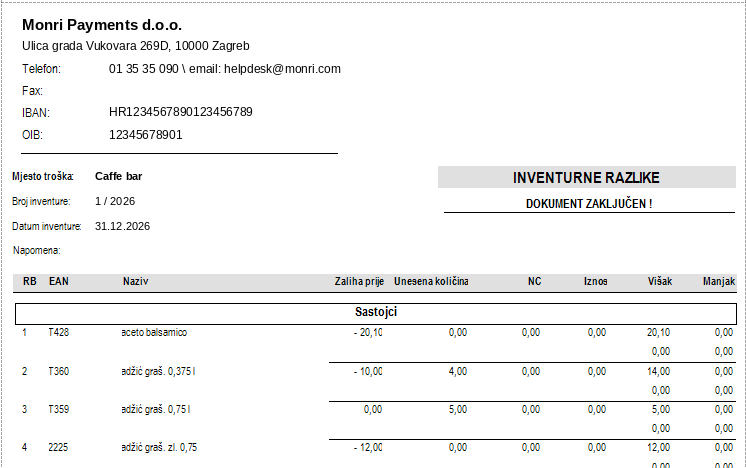
Slika 10: Izvještaj Inventurne razlike – zaglavlje
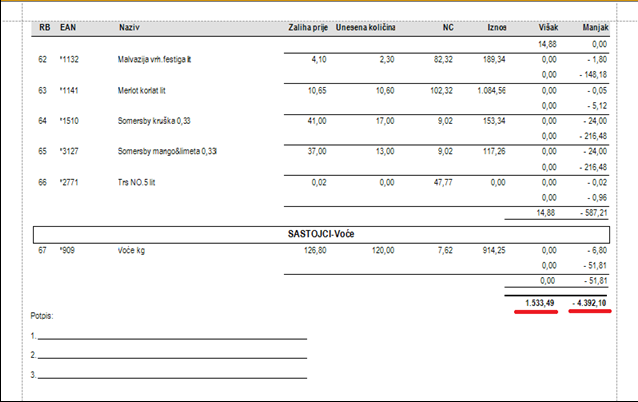
Slika 11: Izvještaj Inventurne razlike – ukupni viškovi i manjkovi
5. Rekapitulacija dokumenata
Obavezno provjerite jesu li svi potrebni dokumenti zaključeni.
Na kartici Pregledi kliknite Dokumenti › Rekapitulacija dokumenata.

Slika 12: Rekapitulacija dokumenata
Odaberite Mjesto troška i Dobavljač, razdoblje (Od datuma / Do datuma) i vrstu (Trgovina ili Ugostiteljstvo).
Odaberite vrstu dokumenta (npr. Primke), u padajućem izborniku odaberite Zaključeni dokumenti ili Nezaključeni dokumenti i kliknite Prikaži.
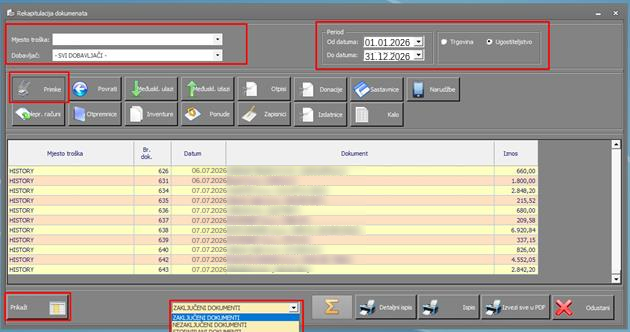
Slika 13: Prozor Rekapitulacija dokumenata
Rješavanje problema
Na dokumentu inventure sve su količine 0
Pri pripremi inventure nije bila označena opcija U upisanu količinu upiši zalihu. Ako želite da program upiše stanje zaliha, pripremite inventuru s označenom opcijom.
Unio sam pogrešnu količinu na artiklu
Otključajte inventuru i ispravite količinu kako je opisano u koraku Ispravak količine nakon zaključivanja. Nakon ispravka inventuru ponovno zaključite.
Naknadno sam unio primku ili otpis s datumom prije inventure
U prozoru Unos inventure kliknite Kontrola pripreme.
Poveznice
Najčešća pitanja
U koliko sati mora biti pripremljena inventura?
U 23:59:59 na datum inventure, npr. 31.12.2026. 23:59:59.
Kako spremiti stavku na dokument inventure?
Nakon unosa količine pritisnite ENTER, a nakon unosa udjela u jmj pritisnite ENTER dvaput.
Što upisati u Udio u jmj?
1 za komadnu robu; za artikle koje vodite po litrama upišite volumen pakiranja, npr. 0,7 za bocu od 0,7 l.
Mogu li promijeniti količinu nakon zaključivanja inventure?
Da. Otključajte inventuru, pozovite artikl, upišite novu količinu i ponovno zaključite inventuru.
Gdje vidim viškove i manjkove?
Na kartici Inventura › Razlike po inventuri, nakon odabira datuma i klika na Prikaži; za izvještaj kliknite Ispis.