Bazne cijene – QR cjenik – Smart
Opis
Ako lokal koristi QR cjenik, bazne cijene upisane u Smart sustavu prikazuju se gostima na QR cjeniku. Nakon unosa ili promjene baznih cijena potrebno je ažurirati QR cjenik – iz Smart.POS-a ili iz Smart.OFFICE-a.
Preduvjeti
Bazne cijene i datumi baznih cijena upisani su u cjeniku (vidi uputu Bazne cijene – Smart).
Lokal ima aktivan QR cjenik (vidi uputu QR cjenik – Smart).
Ažuriranje QR cjenika u Smart.POS-u
1. Upišite šifru djelatnika i dodirnite lokot u lijevom donjem kutu ekrana.
2. U administraciji dodirnite QR CJENIK.
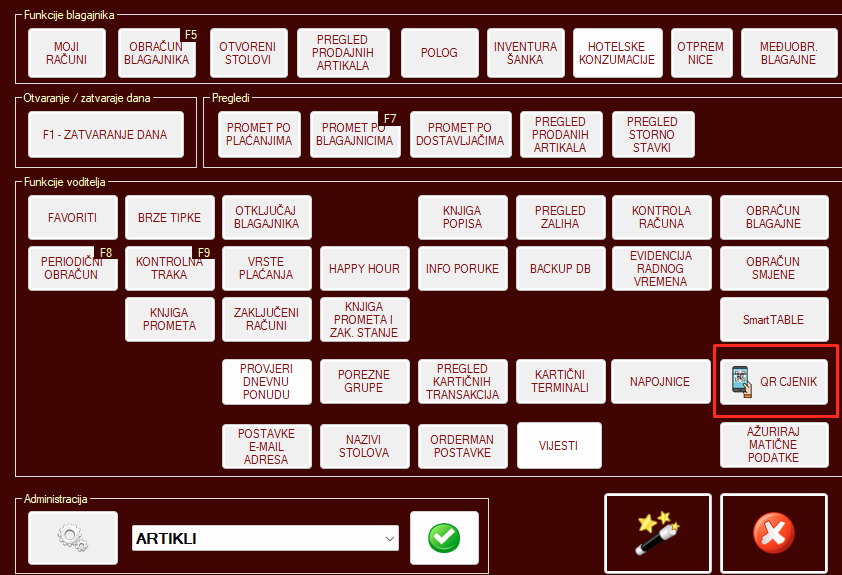
Slika 1: Tipka QR CJENIK u administraciji Smart.POS-a
3. U prozoru Želite li ažurirati QR cjenik? dodirnite Yes. Cijene, uključujući bazne cijene, šalju se na QR cjenik.
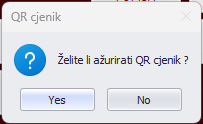
Slika 2: Potvrda ažuriranja QR cjenika
Ažuriranje QR cjenika u Smart.OFFICE-u
1. U izborniku Matični podaci > Cjenik kliknite QR cjenik.
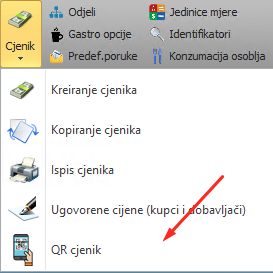
Slika 3: Otvaranje QR cjenika
2. Odaberite Mjesto troška.
3. Na kartici Općenito, u dijelu Izgled QR cjenika, po potrebi prilagodite postavke:
Postavka | Značenje |
Vrsta dizajna | Svijetli (light) ili tamni izgled QR cjenika. |
Shema boja | Boja QR cjenika (npr. burgundy, ocean). |
Tekst kolone bazne cijene | Naslov stupca s baznom cijenom na QR cjeniku, npr. Bazna cijena. |
Oblik prodajnog mjesta | Vrsta prodajnog mjesta, npr. Caffe bar. |
4. Kliknite Pošalji izmjene odmah i pregled QR cjenika. Cijene iz cjenika šalju se na QR cjenik, a QR cjenik se otvara u internetskom pregledniku.
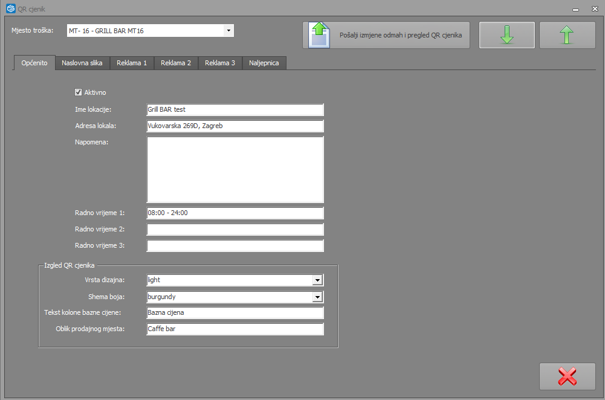
Slika 4: Postavke izgleda i slanje izmjena na QR cjenik
ZA ISPRAVAK: Potvrditi da je adresa „Vukovarska 269D, Zagreb" (i na slici 5) interni primjer, a ne adresa klijenta.
Prikaz na QR cjeniku
Na QR cjeniku bazna cijena prikazuje se u zasebnom stupcu uz trenutnu cijenu artikla. Naslov stupca je tekst iz postavke Tekst kolone bazne cijene.
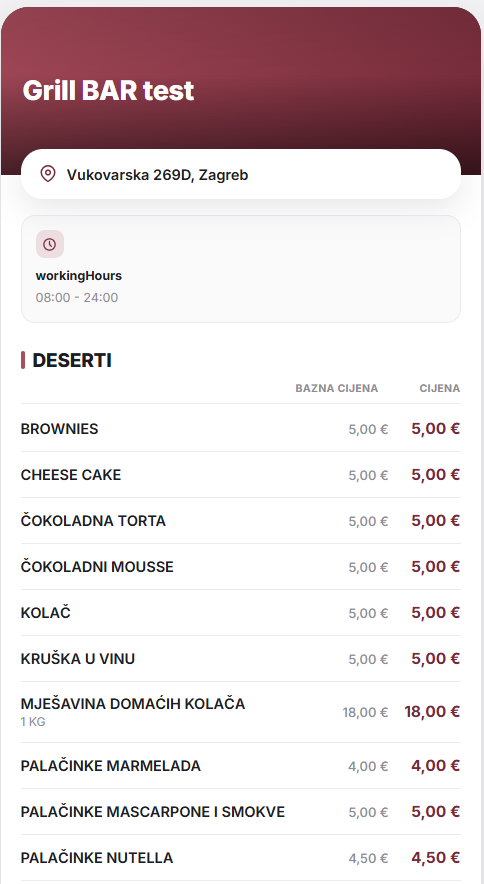
Slika 5: Bazne cijene na QR cjeniku
ZA ISPRAVAK: Na QR cjeniku iznad radnog vremena piše „workingHours" (neprevedena oznaka). Javiti razvoju; po potrebi napraviti novi screenshot nakon ispravka.
Rješavanje problema
Bazna cijena se ne prikazuje na QR cjeniku
Provjerite jesu li za artikl upisani Bazna cijena i Datum bazne cijene. Zatim ponovno ažurirajte QR cjenik.
Naslov stupca na QR cjeniku nije ispravan
U Smart.OFFICE-u, u prozoru QR cjenik, provjerite polje Tekst kolone bazne cijene, a zatim kliknite Pošalji izmjene odmah i pregled QR cjenika.
Na QR cjeniku su stare cijene
Nakon svake promjene cijena ili baznih cijena ponovno pošaljite izmjene na QR cjenik – u Smart.OFFICE-u tipkom Pošalji izmjene odmah i pregled QR cjenika, a u Smart.POS-u tipkom QR CJENIK i potvrdom Yes.