Bazne cijene – Smart
Opis
Bazna cijena je maloprodajna cijena koju je artikl imao na točno određeni dan u prethodnom razdoblju. Uz baznu cijenu upisuje se i datum bazne cijene, odnosno dan na koji se bazna cijena odnosi.
Ova uputa objedinjuje cijeli postupak u Smart sustavu:
unos bazne cijene i datuma u Smart.POS-u i Smart.OFFICE-u
export cjenika s baznim cijenama u CSV datoteku
slanje baznih cijena na QR cjenik.
Preduvjeti
Pristup administraciji Smart.POS-a (šifra djelatnika s ovlastima za izmjenu artikala) ili pristup Smart.OFFICE-u.
Za export cjenika: za mjesto troška upisan je Naziv mjesta troška na cjenicima (vidi poglavlje Export cjenika u CSV).
Za prikaz baznih cijena na QR cjeniku: lokal ima aktivan QR cjenik.
Unos bazne cijene u Smart.POS-u
1. Upišite šifru djelatnika i dodirnite lokot u lijevom donjem kutu ekrana.
2. U dijelu Administracija odaberite ARTIKLI i potvrdite zelenom kvačicom.
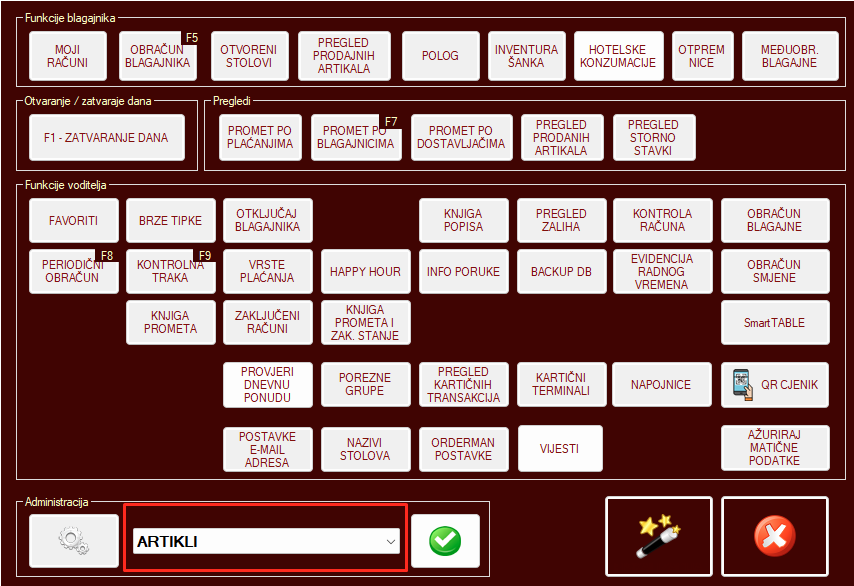
Slika 1: Odabir izbornika Artikli u administraciji Smart.POS-a
3. Na popisu odaberite artikl kojem želite upisati baznu cijenu. Prikazuju se postojeći podaci artikla.
4. Na kartici Cjenik u polje Bazna cijena upišite iznos, a u polje Datum bazne cijene datum na koji se bazna cijena odnosi.
5. Potvrdite izmjenu tipkom zelena kvačica / F4.
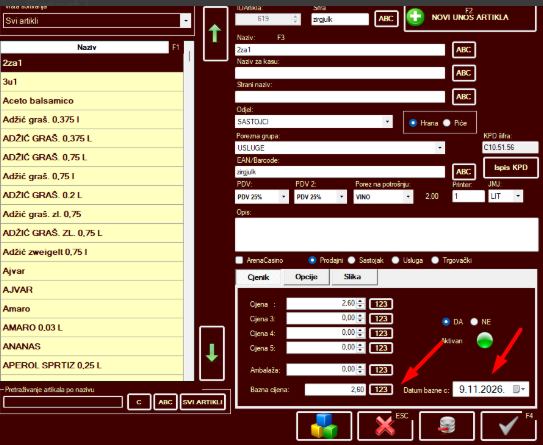
Slika 2: Polja Bazna cijena i Datum bazne cijene na kartici artikla
Pregled i ispis baznih cijena
U izborniku PREGLED PRODAJNIH ARTIKALA prikazuju se svi artikli aktivnog cjenika s pripadajućim baznim cijenama.
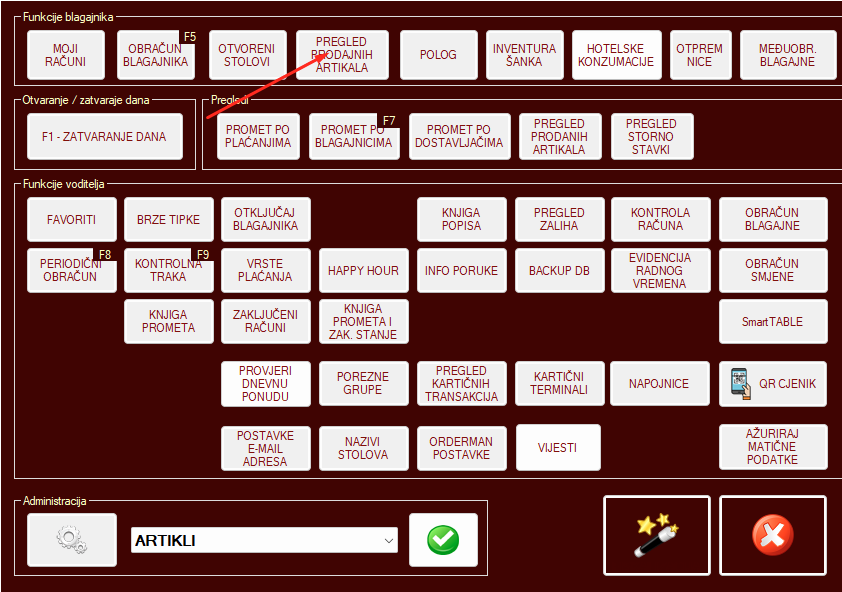
Slika 3: Tipka Pregled prodajnih artikala
Popis je moguće ispisati na POS printer blagajne tipkom s ikonom printera.
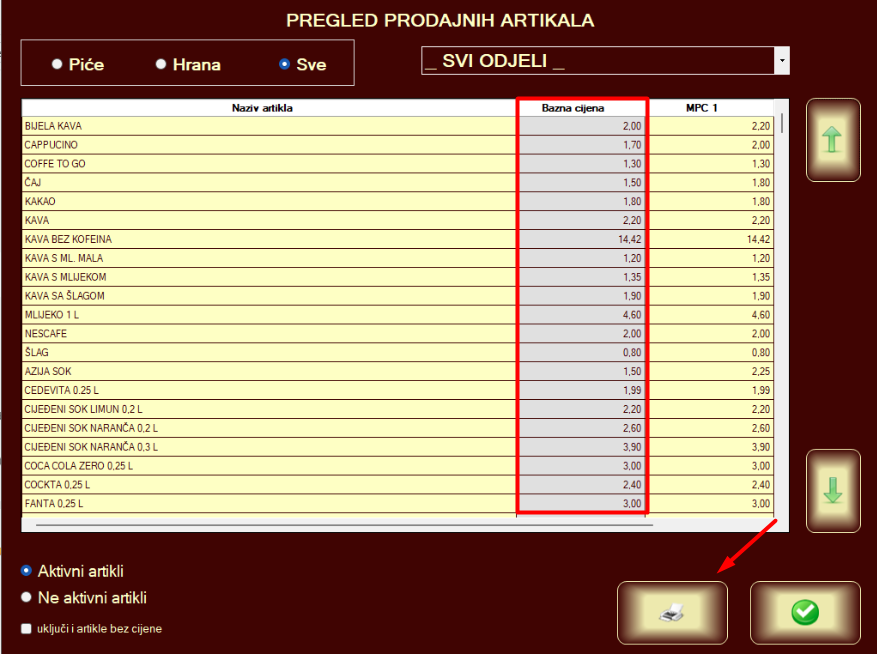
Slika 4: Pregled prodajnih artikala sa stupcem Bazna cijena
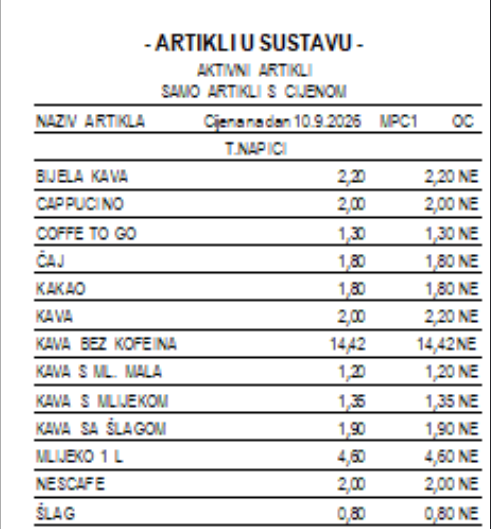
Slika 5: Ispis artikala s baznim cijenama na POS printeru
Unos bazne cijene u Smart.OFFICE-u
Bazna cijena i datum unose se u cjeniku u pripremi (Matični podaci > Cjenik > Kreiranje cjenika, opcija Cjenik u pripremi). Unos je moguć na dva načina:
za svaki artikl posebno
za više artikala odjednom, preko izbornika u cjeniku u pripremi.
Unos za pojedini artikl
1. Odaberite mjesto troška i kasu, označite Cjenik u pripremi i kliknite Prikaži.
2. Odaberite artikl i u desnom dijelu prozora upišite Bazna cijena i Datum bazne cijene.
3. Kliknite Spremi.
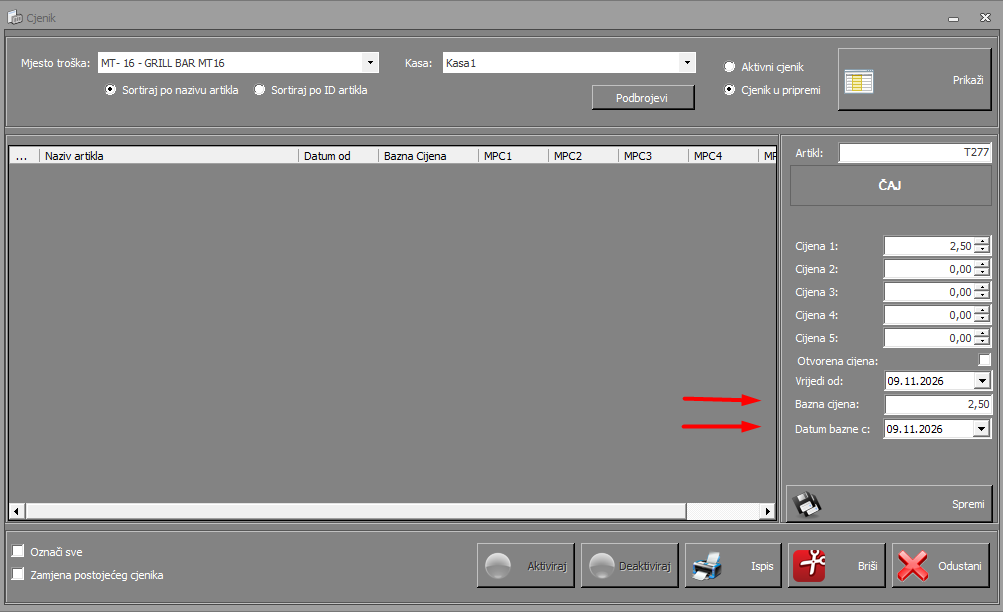
Slika 6: Unos bazne cijene i datuma bazne cijene za pojedini artikl
Unos za više artikala odjednom
1. Desnom tipkom miša kliknite na tablicu s artiklima i odaberite Popuni baznu cijenu i datum za sve artikle i spremi. Otvara se prozor Auto upis baznih cijena i datuma.
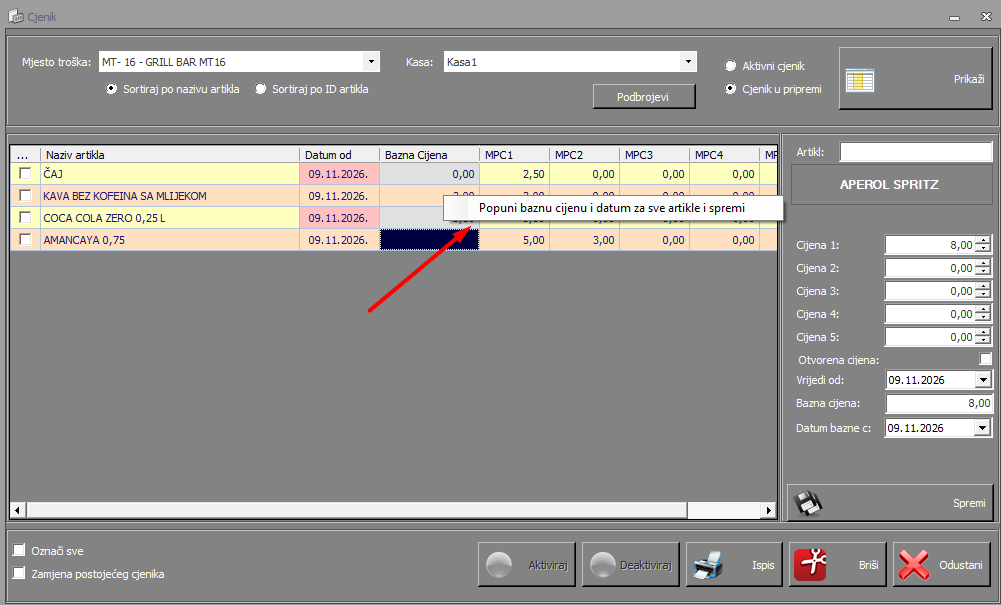
Slika 7: Otvaranje prozora za automatski upis
2. U dijelu Radnja odaberite jednu od dvije radnje:
Radnja | Što radi |
Postavi trenutne cijene kao bazne | Obuhvaćeni retci dobivaju baznu cijenu jednaku trenutnoj cijeni artikla u cjeniku (MPC1) i uneseni datum. |
Postavi datum bazne cijene | Obrađuju se samo retci koji već imaju baznu cijenu. Mijenja se samo datum, a iznos bazne cijene ostaje isti. Retci bez bazne cijene se preskaču. |
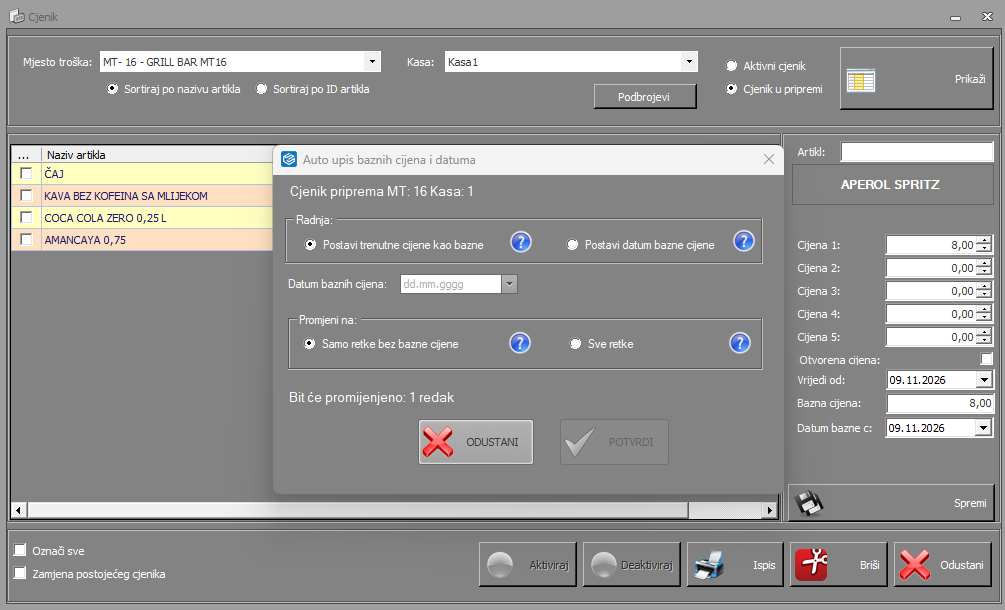
Slika 8: Radnja Postavi trenutne cijene kao bazne
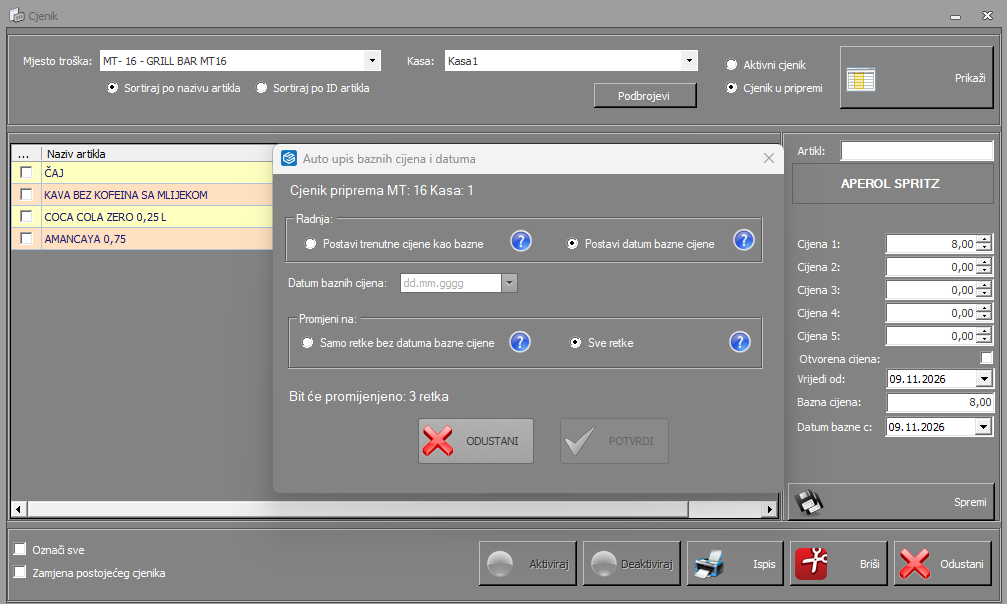
Slika 9: Radnja Postavi datum bazne cijene
3. U dijelu Promjeni na odaberite koji se retci mijenjaju:
Opcija | Što obuhvaća |
Samo retke bez bazne cijene | Kod radnje Postavi trenutne cijene kao bazne: samo artikli kojima bazna cijena još nije upisana. Postojeće bazne cijene ostaju nepromijenjene. |
Samo retke bez datuma bazne cijene | Kod radnje Postavi datum bazne cijene: samo artikli koji imaju baznu cijenu, ali nemaju upisan datum. |
Sve retke | Svi artikli na koje se radnja odnosi. Postojeće vrijednosti se prepisuju. |
Pri dnu prozora prikazuje se koliko će redaka biti obuhvaćeno promjenom (Bit će promijenjeno: ...). Broj se mijenja svaki put kad promijenite opciju.
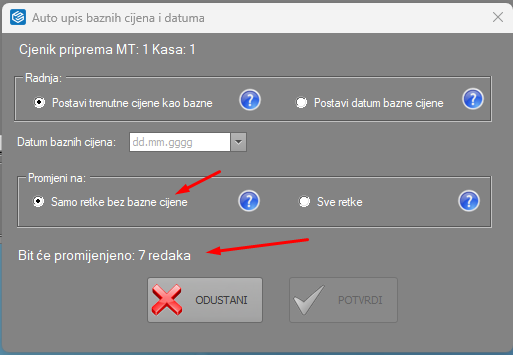
Slika 10: Broj obuhvaćenih redaka za opciju Samo retke bez bazne cijene
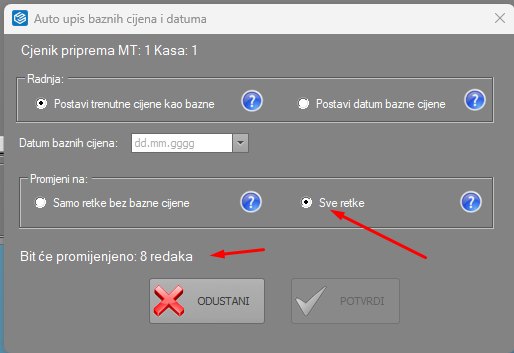
Slika 11: Broj obuhvaćenih redaka za opciju Sve retke
4. U polje Datum baznih cijena unesite datum. Datum je obavezan i dok nije unesen, tipka POTVRDI nije aktivna.
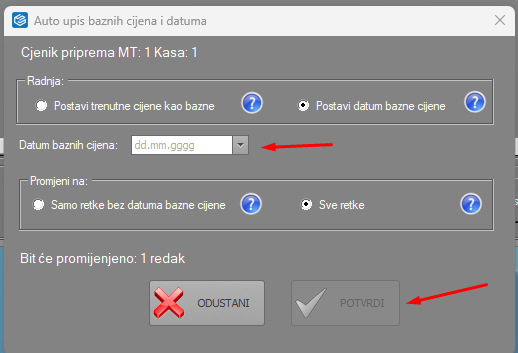
Slika 12: Tipka POTVRDI nije aktivna dok datum nije unesen
5. Kliknite POTVRDI. Prikazuje se poruka koliko je redaka uspješno promijenjeno.
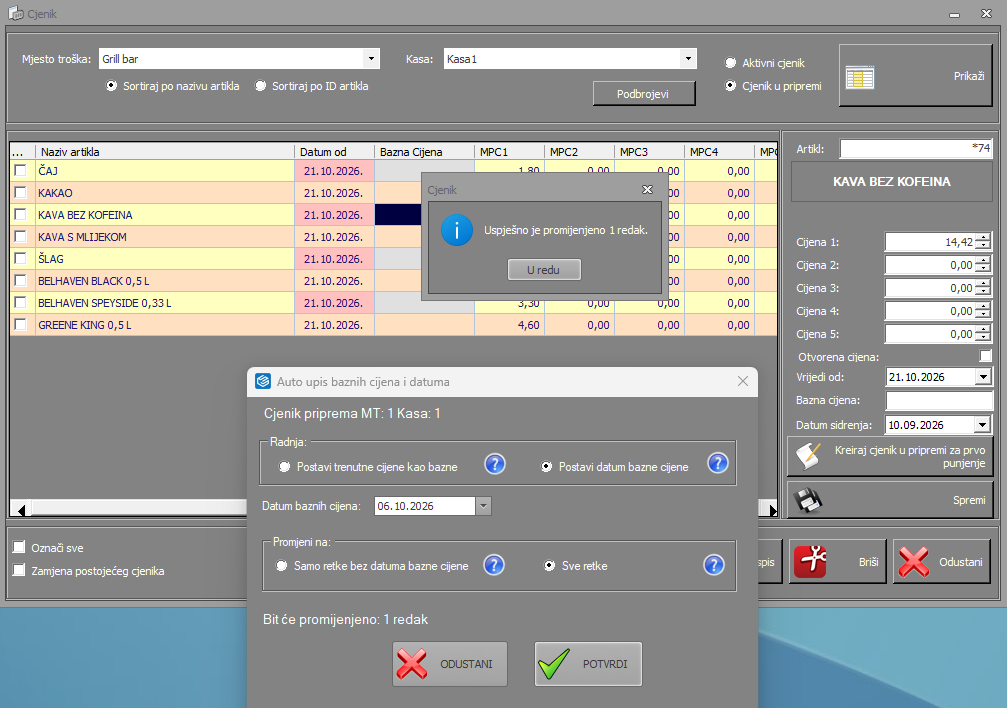
Slika 13: Poruka o uspješnoj promjeni
Ako naknadno trebate promijeniti baznu cijenu pojedinog artikla, kliknite na artikl u tablici, izmijenite polje Bazna cijena i kliknite Spremi.
Export cjenika u CSV
Smart.OFFICE omogućuje export cjenika s baznim cijenama u CSV datoteku.
Prije prvog exporta
Za svako mjesto troška potrebno je upisati naziv koji se koristi na cjenicima. Ako naziv nije upisan, u prozoru za export prikazuje se poruka: *Greška! - Nije upisan oblik PM za cjenik. MATIČNI PODACI -> MT -> OSTALO -> NAZIV MJESTA TROŠKA NA CJENICIMA*.
1. U izborniku Matični podaci kliknite Mjesta troška, kase, djelatnici.
2. Odaberite mjesto troška i kliknite Novi unos - promjena.
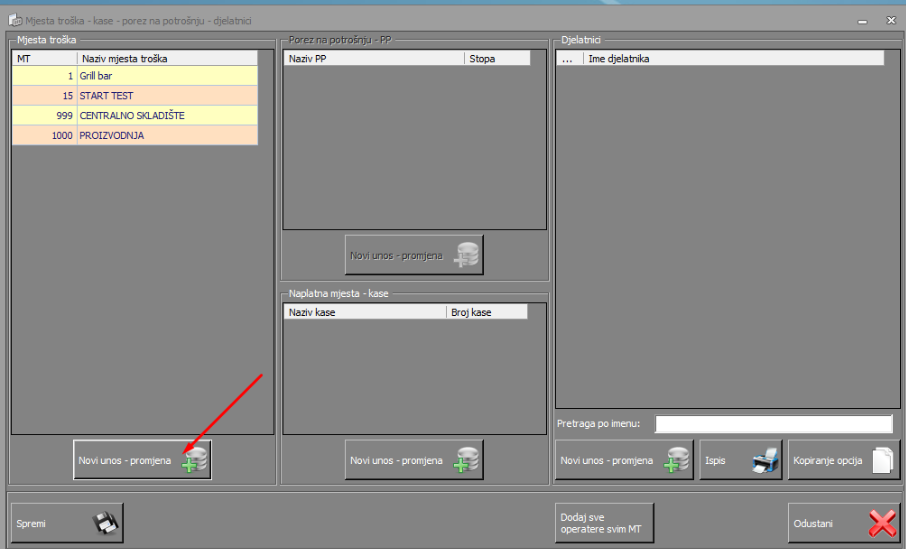
Slika 14: Odabir mjesta troška
3. Na kartici Ostalo u polje Naziv mjesta troška na cjenicima upišite naziv (npr. Cafe bar) i spremite promjenu.
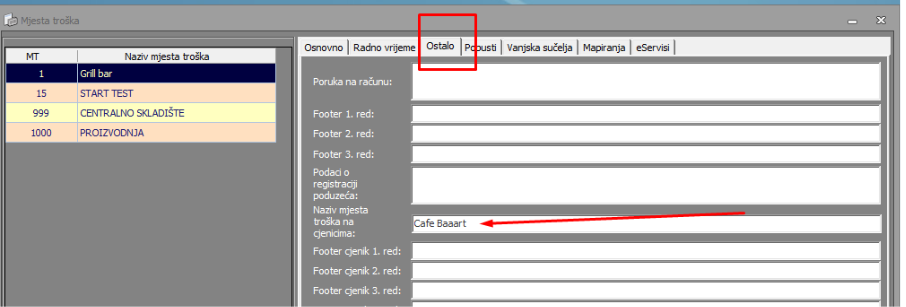
Slika 15: Polje Naziv mjesta troška na cjenicima
Pokretanje exporta
1. U izborniku Matični podaci > Cjenik kliknite Export cjenika.
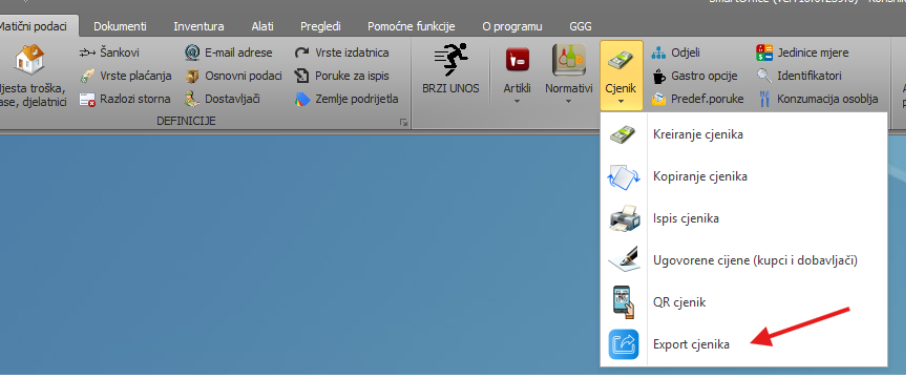
Slika 16: Funkcija Export cjenika
2. Odaberite Mjesto troška i Kasu. Ako je naziv mjesta troška ispravno upisan, prikazuje se poruka OBLIK PRODAJNOG MJESTA - OK i naziv CSV datoteke koja će se kreirati.
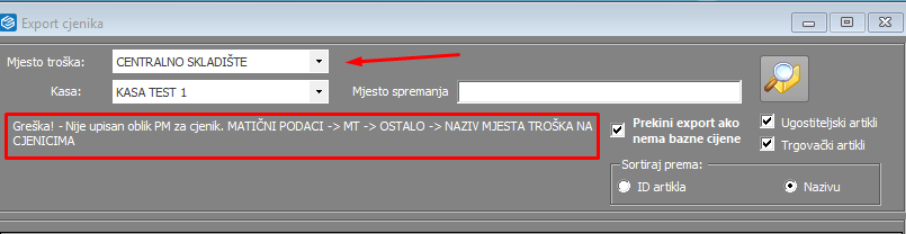
Slika 17: Upozorenje kada naziv mjesta troška na cjenicima nije upisan
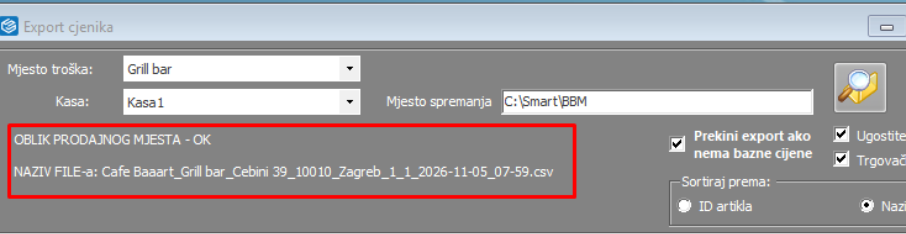
Slika 18: Ispravno postavljeno mjesto troška i naziv CSV datoteke
3. Pri prvom exportu polje Mjesto spremanja je prazno. Kliknite tipku s povećalom i odaberite mapu na računalu u koju će se CSV datoteka spremiti.
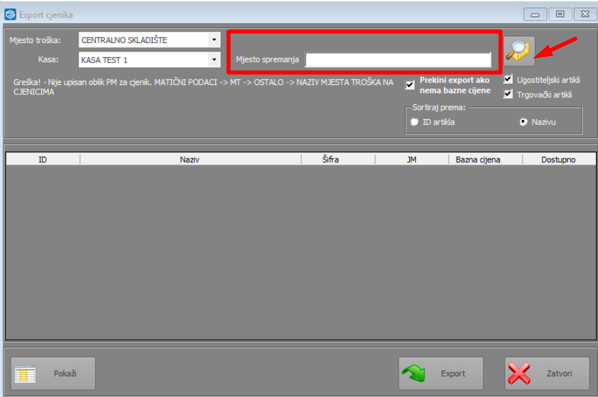
Slika 19: Odabir mjesta spremanja
4. Po potrebi prilagodite opcije exporta:
Opcija | Što radi |
Ugostiteljski artikli | U export se uključuju ugostiteljski artikli. |
Trgovački artikli | U export se uključuju trgovački artikli. |
Prekini export ako nema bazne cijene | Ako je uključeno, export se neće kreirati dok svi artikli nemaju upisanu baznu cijenu. Ako je isključeno, export se kreira, a artikli bez bazne cijene se preskaču. |
Sortiraj prema | Redoslijed artikala u datoteci: po ID artikla ili po nazivu. |
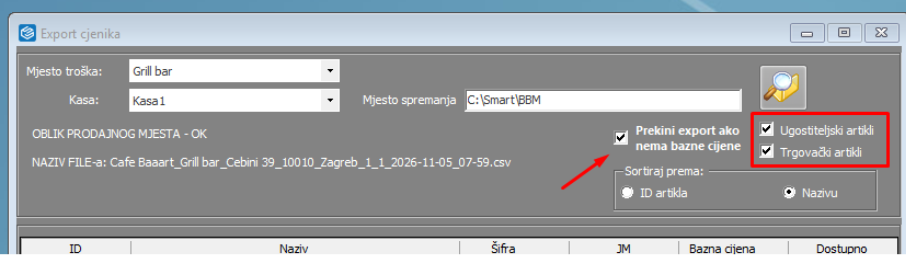
Slika 20: Opcije exporta cjenika
5. Kliknite Pokaži za pregled artikala odabranog mjesta troška i kase. Artikli koji nemaju upisanu baznu cijenu označeni su crvenom bojom.
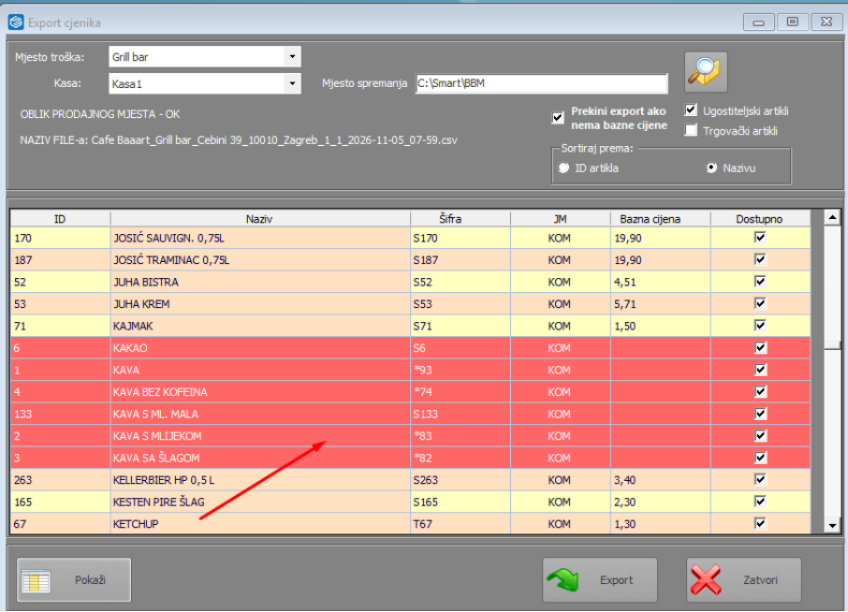
Slika 21: Artikli bez bazne cijene označeni crvenom bojom
6. Kliknite Export. Nakon uspješnog exporta prikazuje se poruka s lokacijom spremljene CSV datoteke.
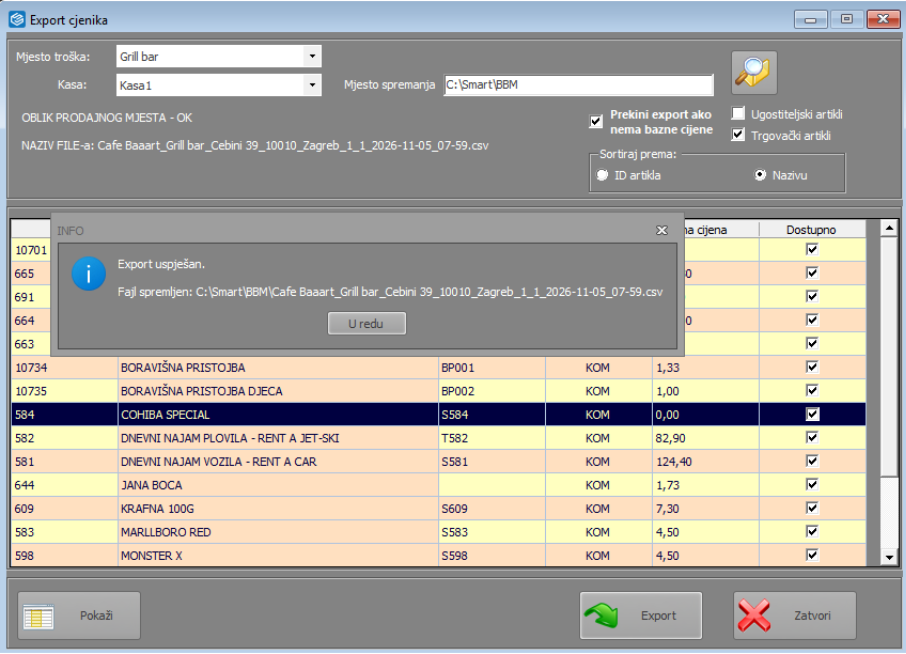
Slika 22: Poruka o uspješnom exportu
Napomena: Ako cjenik sadrži artikl s cijenom 0,00 €, sustav prikazuje upozorenje da u CSV datoteci postoji artikl s cijenom nula, a export se ipak kreira.
Dodatne napomene
Bazna cijena bez datuma bazne cijene nije potpuna – provjerite da svi artikli imaju upisan i iznos i datum.
Nakon svake promjene baznih cijena ponovno pošaljite izmjene na QR cjenik.
Najčešća pitanja
Kako brzo upisati bazne cijene za cijeli cjenik?
U cjeniku u pripremi desnom tipkom miša odaberite Popuni baznu cijenu i datum za sve artikle i spremi, radnju Postavi trenutne cijene kao bazne, opciju Sve retke, upišite datum i kliknite POTVRDI.
Kako promijeniti samo datum, a zadržati iznose baznih cijena?
U istom prozoru odaberite radnju Postavi datum bazne cijene.
Zašto se export cjenika ne kreira?
Ako je uključena opcija Prekini export ako nema bazne cijene, a neki artikli nemaju baznu cijenu, export se ne kreira. Kliknite Pokaži, upišite bazne cijene za artikle označene crvenom bojom ili isključite opciju.