Smart.POS i Smart.OFFICE – prijenos u 2027. godinu
Opis
Prijenos iz 2026. u 2027. godinu u Smart sustavu je automatiziran. Obračun blagajne 31.12.2026. radi se kao i svakog drugog radnog dana. Otvaranjem prvog fiskalnog dana 01.01.2027. Smart sustav automatski:
generira inventuru na dan 31.12.2026. u 23:59:59 prema stanju zaliha na kraju dana 31.12.2026.
kreira početno stanje 01.01.2027.
Ako nakon otvaranja nove godine trebate naknadno unijeti inventuru ili dokumente u 2026. godinu, slijedite dio Naknadni unos dokumenata u 2026. godinu (Smart.OFFICE).
Preduvjeti
Za Smart.POS: obračun blagajne za 31.12.2026. napravljen kao i svakog radnog dana.
Za naknadni unos u 2026.: pristup Smart.OFFICE-u s pravom rada na karticama Inventura i Pomoćne funkcije.
Prijelaz godine na blagajni (Smart.POS)
Dana 31.12.2026. napravite obračun blagajne kao i svakog drugog radnog dana.
Pri otvaranju fiskalnog dana provjerite da je Fiskalni datum 01.01.2027. i potvrdite kvačicom.
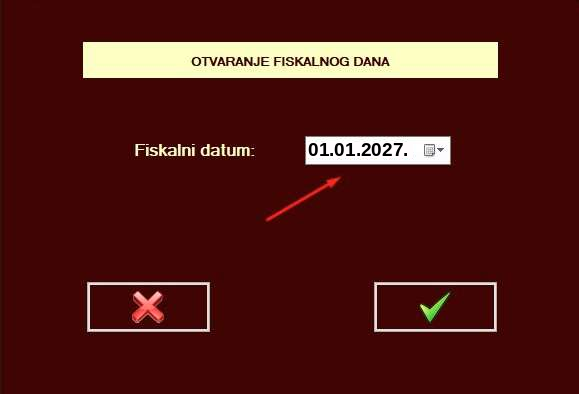
Slika 1: Otvaranje fiskalnog dana 01.01.2027.
Pojavljuje se poruka Početno stanje ugostiteljskih artikala uspješno kreirano! Kliknite OK.
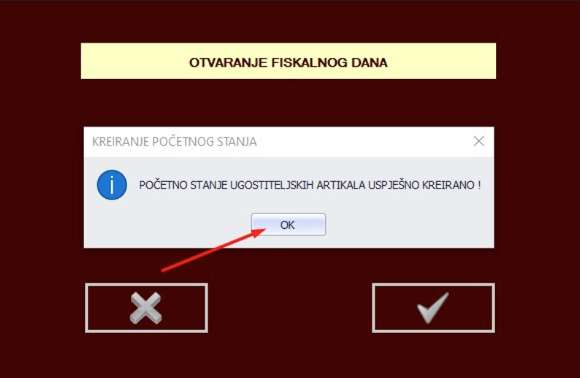
Slika 2: Početno stanje uspješno kreirano
Pojavljuje se poruka Fiskalni dan uredno otvoren! Kliknite OK.
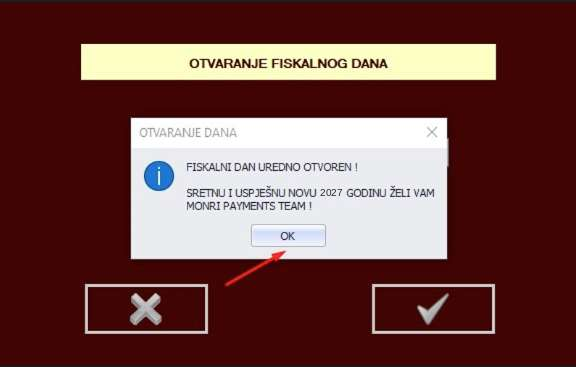
Slika 3: Fiskalni dan uredno otvoren
Nakon otvaranja dana 01.01.2027. nastavite raditi kao i svaki drugi dan u godini.
Naknadni unos dokumenata u 2026. godinu (Smart.OFFICE)
Izmjene u 2026. godini nakon otvaranja 2027. moguće su jedino brisanjem početnog stanja 01.01.2027. i brisanjem zaključne inventure 31.12.2026. Nakon unosa dokumenata početno stanje ponovno se kreira.
Dio | Koraci |
|---|---|
Brisanje početnog stanja 01.01.2027. | 1 |
Brisanje zaključne inventure 31.12.2026. | 2, 3 |
Unos dokumenata i nove inventure u 2026. | 4 |
Kreiranje početnog stanja 2027. | 5 |
Otključajte i obrišite početno stanje 01.01.2027. Na kartici Inventura kliknite Unos inventure, u polju Priprema inventure odaberite 01.01.2027. (napomena: POČETNO STANJE) i kliknite Otključaj.
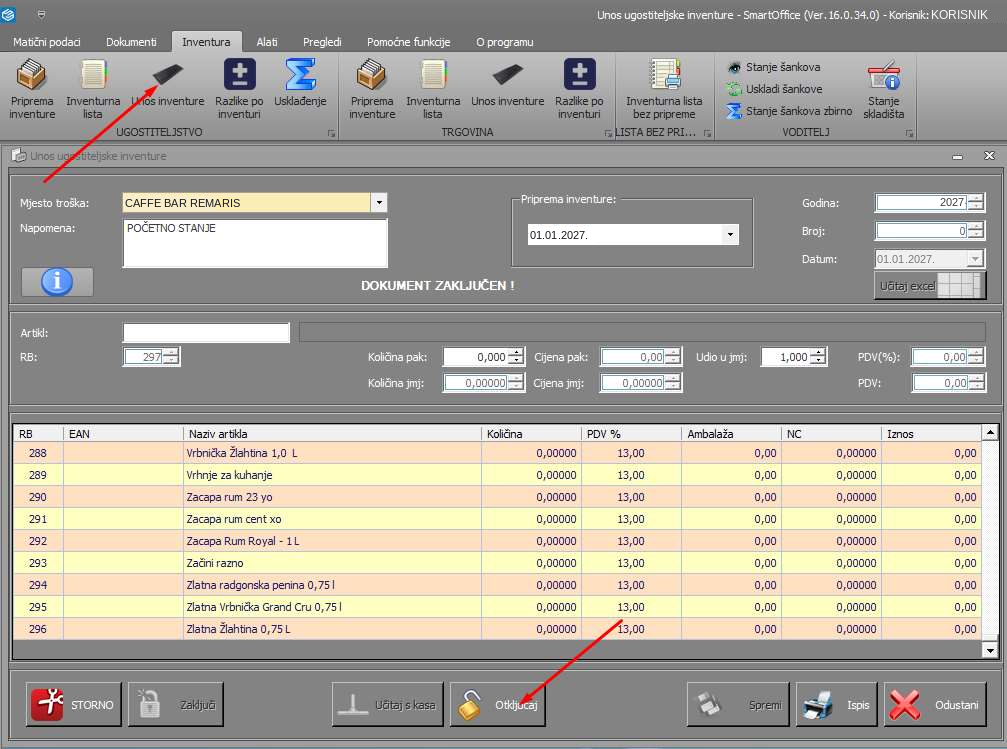
Slika 4: Otključavanje početnog stanja 01.01.2027.
Zatim kliknite Briši.
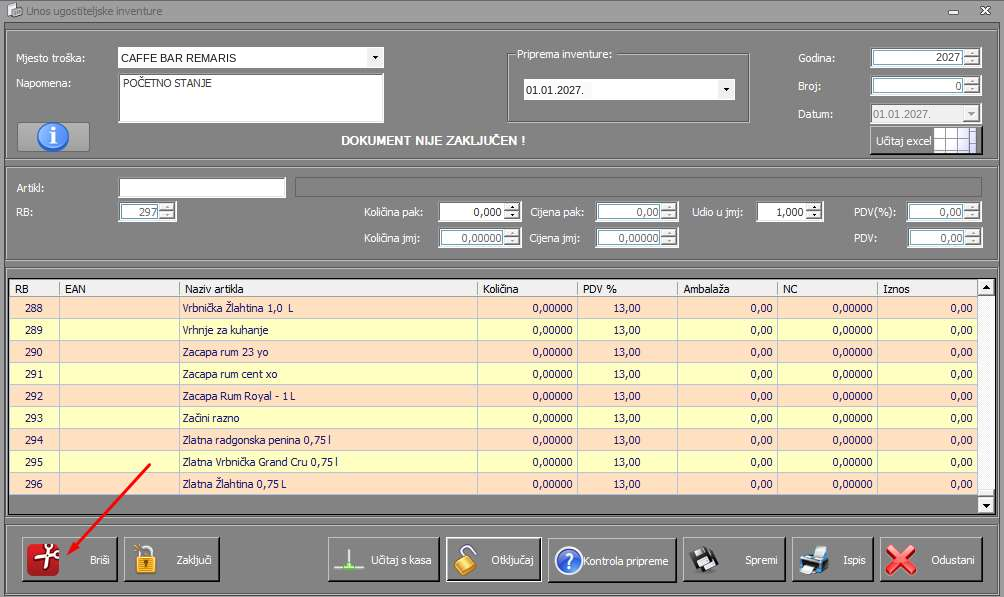
Slika 5: Brisanje početnog stanja 01.01.2027.
Otključajte i obrišite zaključnu inventuru 31.12.2026. U polju Priprema inventure odaberite 31.12.2026. 23:59 (napomena: ZAKLJUČNA INVENTURA), kliknite Otključaj, a zatim Briši. Time omogućujete naknadni (retroaktivni) unos dokumenata u 2026. godinu.
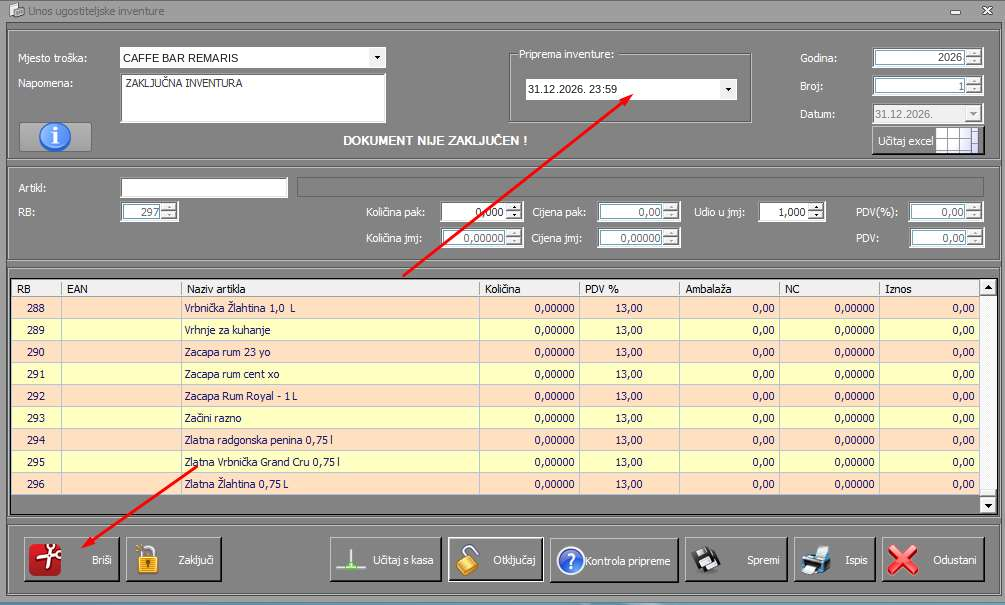
Slika 6: Brisanje zaključne inventure 31.12.2026.
Ponovite korake 1 i 2 i za trgovačku inventuru (grupa Trgovina na kartici Inventura). Ako ne prodajete trgovačku robu, ovaj korak nije potreban.
Unesite zaostale dokumente u 2026. godinu. Nakon toga unesite novu inventuru 31.12.2026. (ako postoji inventurni manjak koji želite evidentirati) i/ili generirajte novu inventuru 31.12.2026. i početno stanje 01.01.2027.
Kreirajte početno stanje 2027. Na kartici Pomoćne funkcije, u grupi Ostalo, kliknite Kreiranje poč. stanja. Odaberite Mjesto troška, upišite Godina 2027, odaberite Ugostiteljstvo, Trgovina ili Sve i kliknite Kreiraj početno stanje.
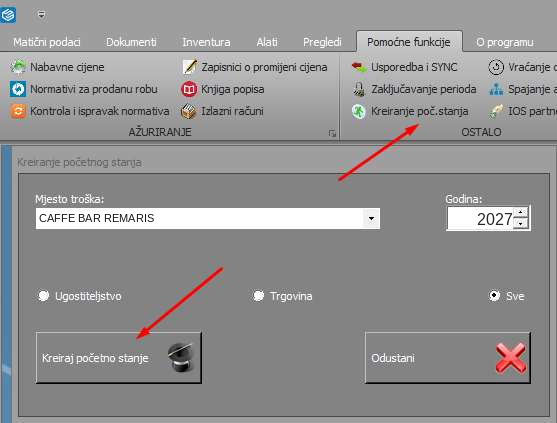
Slika 7: Kreiranje početnog stanja 2027.
Trgovačko i ugostiteljsko početno stanje možete generirati zasebno. Ako ne prodajete trgovačku robu, nije potrebno raditi ispravak trgovačkih dokumenata.
Poveznice
Najčešća pitanja
Ne mogu unijeti dokument s datumom u 2026. godini
Nakon otvaranja 2027. godine prošla godina je zatvorena početnim stanjem 01.01.2027. i zaključnom inventurom 31.12.2026. Obrišite oba dokumenta kako je opisano u dijelu Naknadni unos dokumenata u 2026. godinu (Smart.OFFICE), unesite dokumente i ponovno kreirajte početno stanje.
Moram li 31.12.2026. napraviti nešto posebno na blagajni?
Ne. Obračun blagajne radi se kao i svakog drugog radnog dana.
Moram li ručno napraviti inventuru 31.12.2026. i početno stanje 2027.?
Ne. Otvaranjem prvog fiskalnog dana 01.01.2027. sustav ih kreira automatski.
Kako unijeti zaboravljenu primku u 2026. nakon što je otvorena 2027.?
Obrišite početno stanje 01.01.2027. i zaključnu inventuru 31.12.2026., unesite dokument, a zatim ponovno kreirajte početno stanje 2027. kroz Pomoćne funkcije › Kreiranje poč. stanja.
Moram li ispravljati trgovačku inventuru?
Samo ako prodajete trgovačku robu.