Opis
Bazna cijena je maloprodajna cijena koju je proizvod ili usluga imala na točno određeni dan u prethodnom razdoblju. To je službeni naziv za ovu cijenu i tako se zove i funkcionalnost u Remaris Masteru.
Obveza isticanja bazne cijene i objave cjenika primjenjuje se od 17.11.2026. (početak primjene prvotno je bio najavljen za 01.10.2026., ali je odgođen). Od tada se bazna cijena prikazuje uz cijenu koju gost trenutno plaća, na istom mjestu: na jelovnicima, kartama pića, dnevnim ponudama, QR cjeniku, web stranici i drugim mjestima na kojima je gostu prikazana cijena. Uz baznu cijenu dovoljno je navesti datum na koji se odnosi, npr. Cijena na 10. 9. 2026.
Napomena: Propisi o baznoj cijeni još se dorađuju. Za tumačenje obveza za vaše poslovanje pratite objave u Narodnim novinama i Ministarstva gospodarstva.
Bazne cijene unose se u modulu Cjenici u Remaris Masteru. U cjeniku su dodani:
gumb Bazne cijene za skupni unos baznih cijena i datuma,
stupci Bazna cijena i Datum bazne cijene na karticama Cijene artikala i Cijene paketa,
ispisi baznih cijena u izborniku Ispis: Bazne cijene - ispis cjenika prema grupama na ekranu, Bazne cijene - ispis paketa u cjeniku i Bazne cijene - izvoz u CSV/XML.
Bazne cijene mogu se prikazati i na QR cjeniku i na kiosku (self ordering ekranu); postupak je opisan u člancima Prikaz baznih cijena na QR cjeniku i Prikaz baznih cijena na kiosku.
Preduvjeti
Pristup Remaris Masteru (backoffice) i modulu Cjenici.
Poznat datum na koji se bazna cijena odnosi (vidi tablicu u odjeljku Opis).
Video uputa:
Otvaranje cjenika
Prijavite se u Remaris Master.
U izborniku Cjenici kliknite Cjenici.
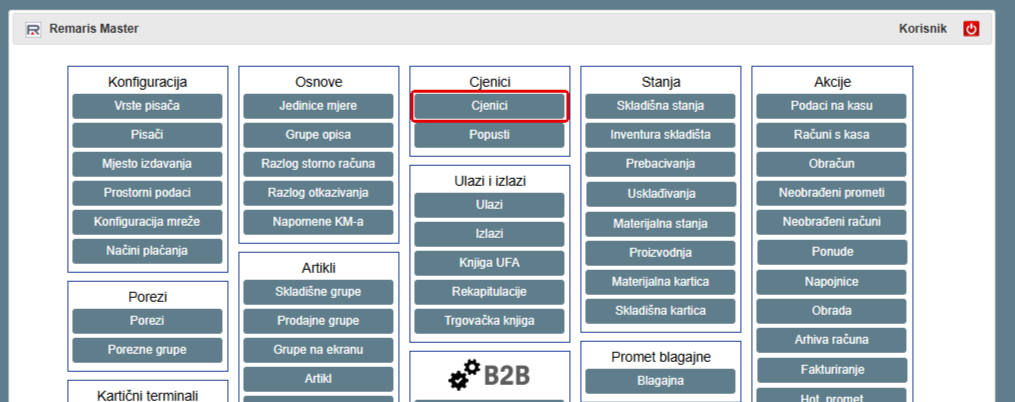
Slika 1: Glavni izbornik – Cjenici › Cjenici
Odaberite Pravni subjekt, Lokal i Režim rada za koji unosite bazne cijene.
U cjeniku se nalaze gumb Bazne cijene, stupci Bazna cijena i Datum bazne cijene te izbornik Ispis.
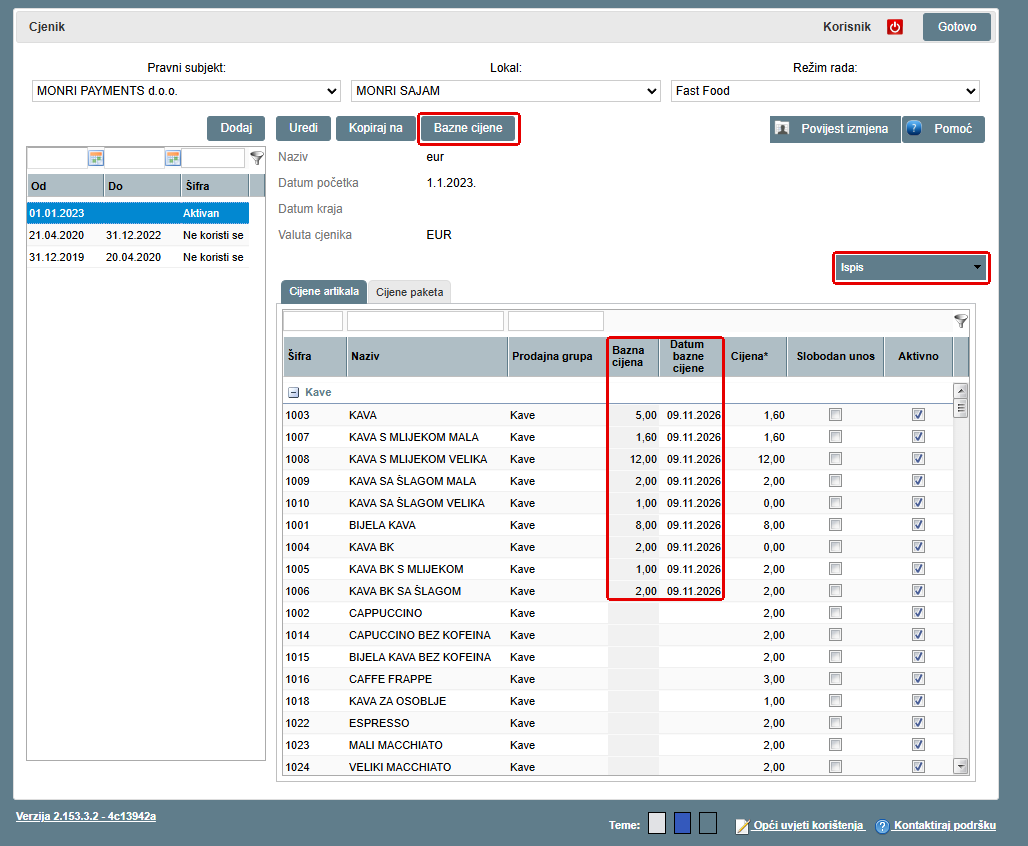
Slika 2: Cjenik s baznim cijenama
Napomena: Postupak unosa baznih cijena potrebno je ponoviti za sve režime rada lokala.
Skupni unos baznih cijena (gumb Bazne cijene)
U cjeniku kliknite gumb Bazne cijene. Otvara se prozor Bazne cijene. Na vrhu prozora prikazani su podaci o odabranom cjeniku: pravni subjekt, lokal, režim rada i naziv cjenika.
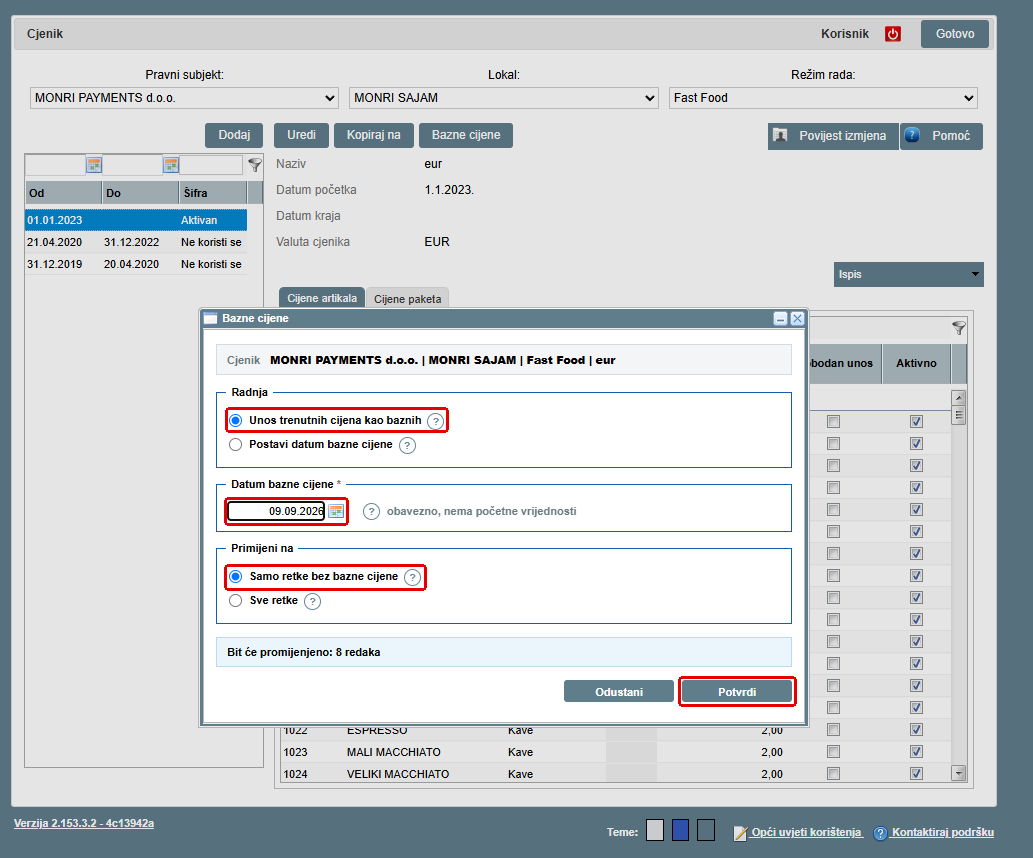
Slika 3: Prozor Bazne cijene
U odjeljku Radnja odaberite što želite napraviti:
Radnja | Što radi |
|---|---|
Unos trenutnih cijena kao baznih | Stupac Bazna cijena puni se vrijednostima iz stupca Cijena, zajedno s odabranim datumom. Koristi se kod prvog punjenja ili za artikle koji su naknadno dodani u cjenik. |
Postavi datum bazne cijene | Postavlja se samo datum bazne cijene; bazne cijene se ne mijenjaju. |
Pored svake opcije nalazi se znak ?. Klikom na njega otvara se prozor Napomena s detaljnijim objašnjenjem opcije. Prozor zatvorite gumbom Prihvati.
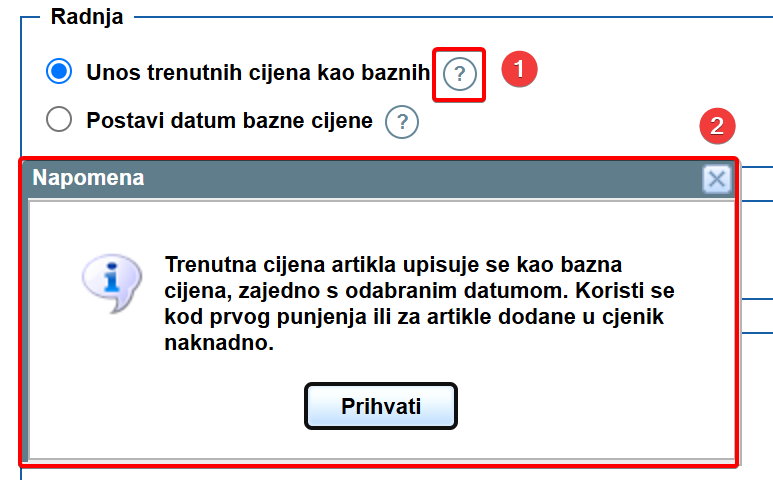
Slika 4: Dodatno objašnjenje opcije
U polje Datum bazne cijene upišite ili u kalendaru odaberite datum na koji se bazna cijena odnosi. Polje je obavezno i nema početne vrijednosti.
U odjeljku Primijeni na odaberite na koje retke se radnja primjenjuje. Ponuđene opcije ovise o odabranoj radnji:
Radnja | Opcija | Značenje |
|---|---|---|
Unos trenutnih cijena kao baznih | Samo retke bez bazne cijene (preporučeno) | Mijenjaju se samo retci u kojima bazna cijena još nije upisana. Postojeći unosi ostaju netaknuti. |
Postavi datum bazne cijene | Samo retke bez datuma | Datum se upisuje samo u retke u kojima datum još nije upisan. |
obje radnje | Sve retke | Mijenjaju se svi retci otvorenog cjenika, uključujući ranije upisane vrijednosti. Radnja se ne može poništiti. |
Na dnu prozora prikazuje se koliko će redaka biti promijenjeno, npr. Bit će promijenjeno: 8 redaka. Ako se mijenjaju i ranije upisane vrijednosti, to je posebno istaknuto crvenim tekstom (npr. od toga 640 s ranije upisanom vrijednošću).
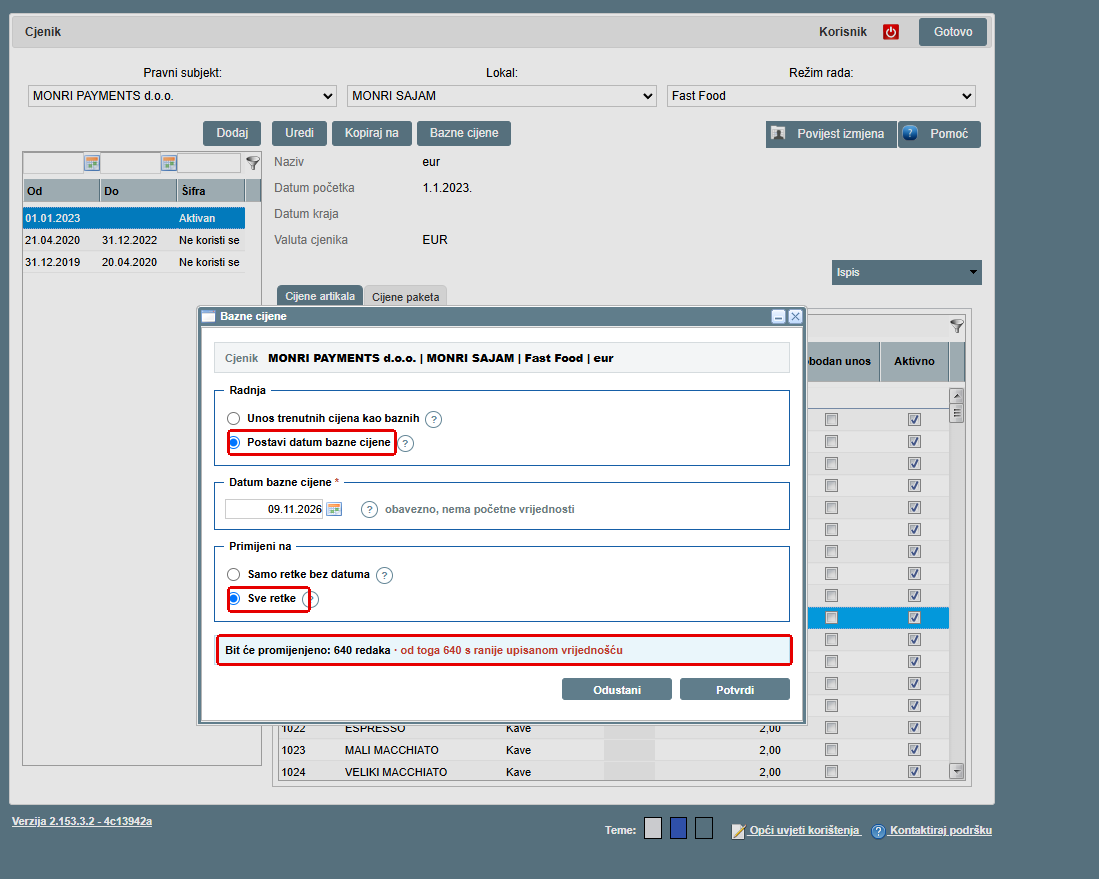
Slika 5: Broj redaka koji će biti promijenjeni
Kliknite Potvrdi.
Otvara se prozor Pitanje sa sažetkom: radnja, datum, opseg i broj redaka koji će biti promijenjeni. Ako se prepisuju ranije upisane vrijednosti, prikazuje se i upozorenje da se radnja ne može poništiti. Provjerite podatke i kliknite Da.
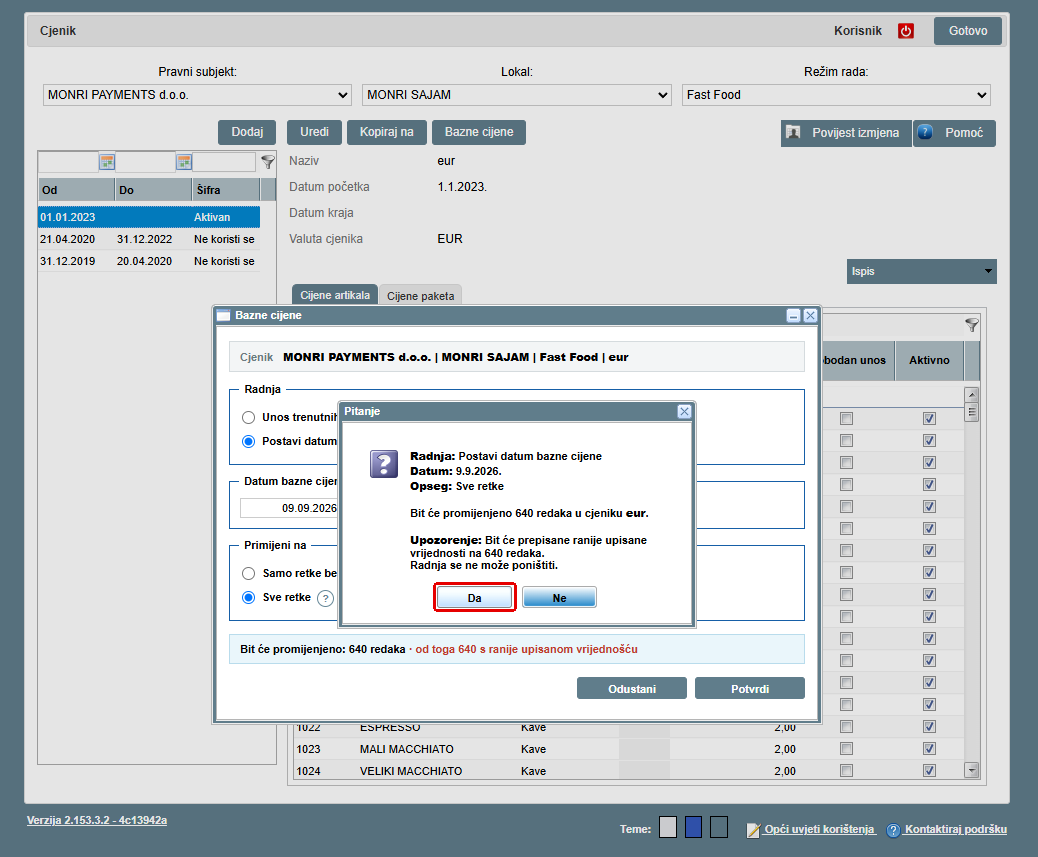
Slika 6: Potvrda radnje
Prikazuje se poruka o broju ažuriranih redaka, npr. Uspješno ažurirano 640 redaka. Kliknite Prihvati.
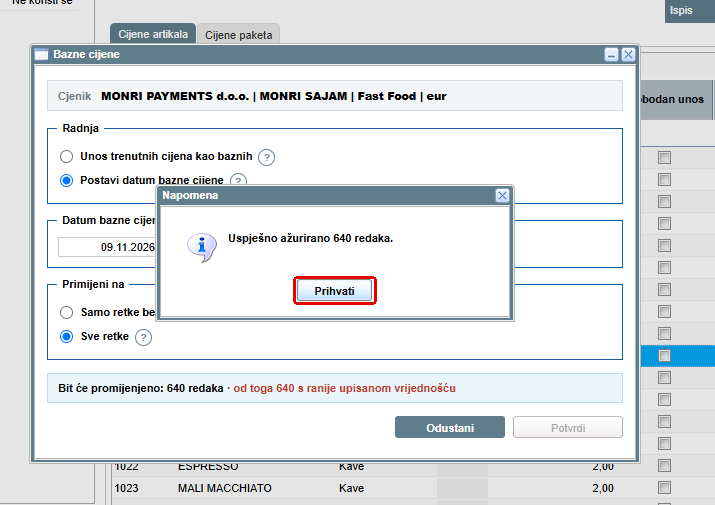
Slika 7: Poruka o uspješnom ažuriranju
Nakon toga u cjeniku su popunjeni stupci Bazna cijena i Datum bazne cijene.
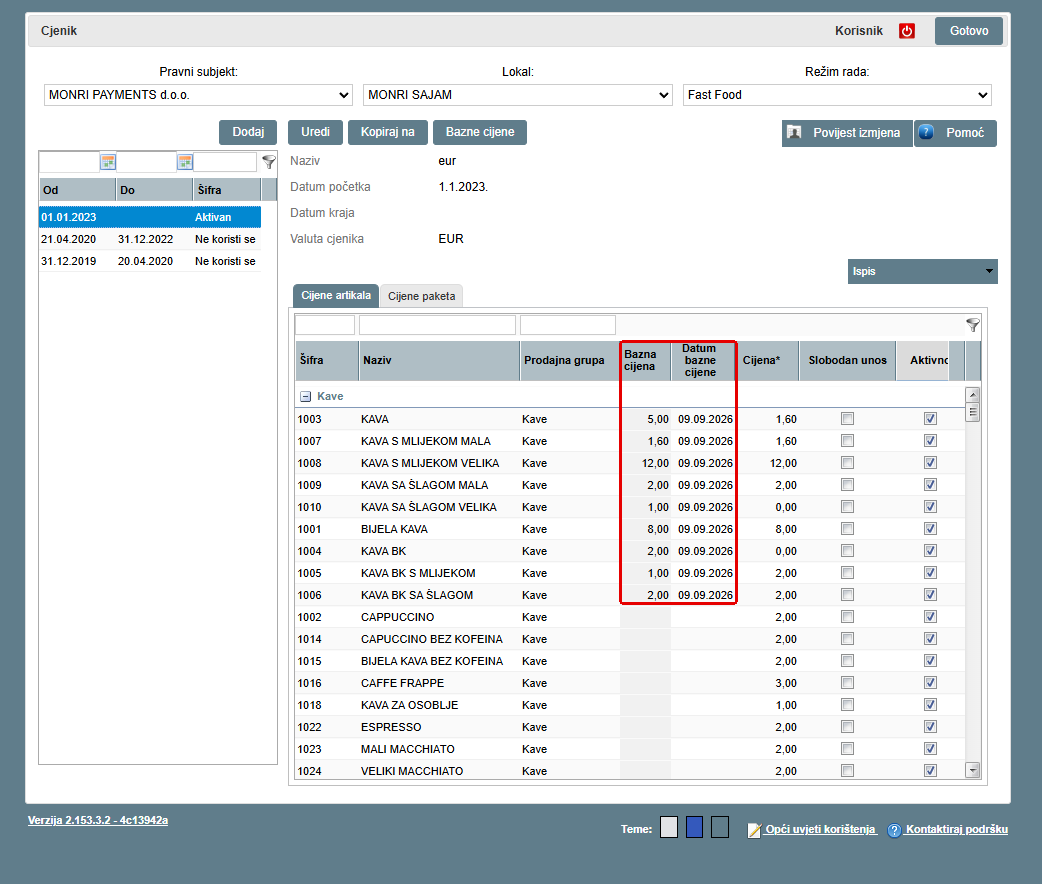
Slika 8: Artikli s baznom cijenom i datumom bazne cijene
Važno: Bazna cijena bez datuma ne prikazuje se i ne ispisuje kupcima. Provjerite da svi artikli s baznom cijenom imaju upisan datum.
Ručni unos bazne cijene i datuma
Baznu cijenu i datum možete upisati i ručno za pojedini artikl.
Kliknite na polje u stupcu Bazna cijena u retku artikla.
Upišite iznos i potvrdite unos.
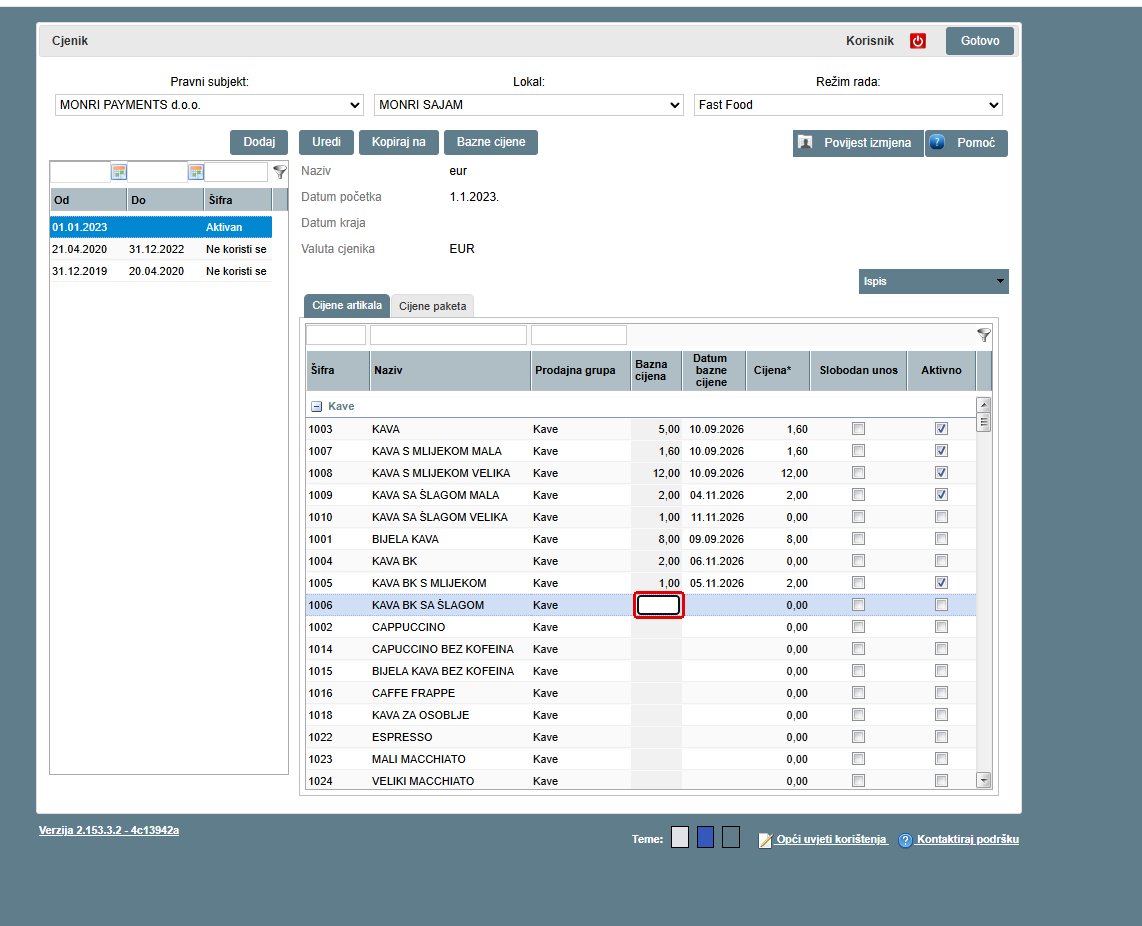
Slika 9: Ručni upis bazne cijene
Na isti način kliknite na polje u stupcu Datum bazne cijene i upišite datum ili ga odaberite u kalendaru.
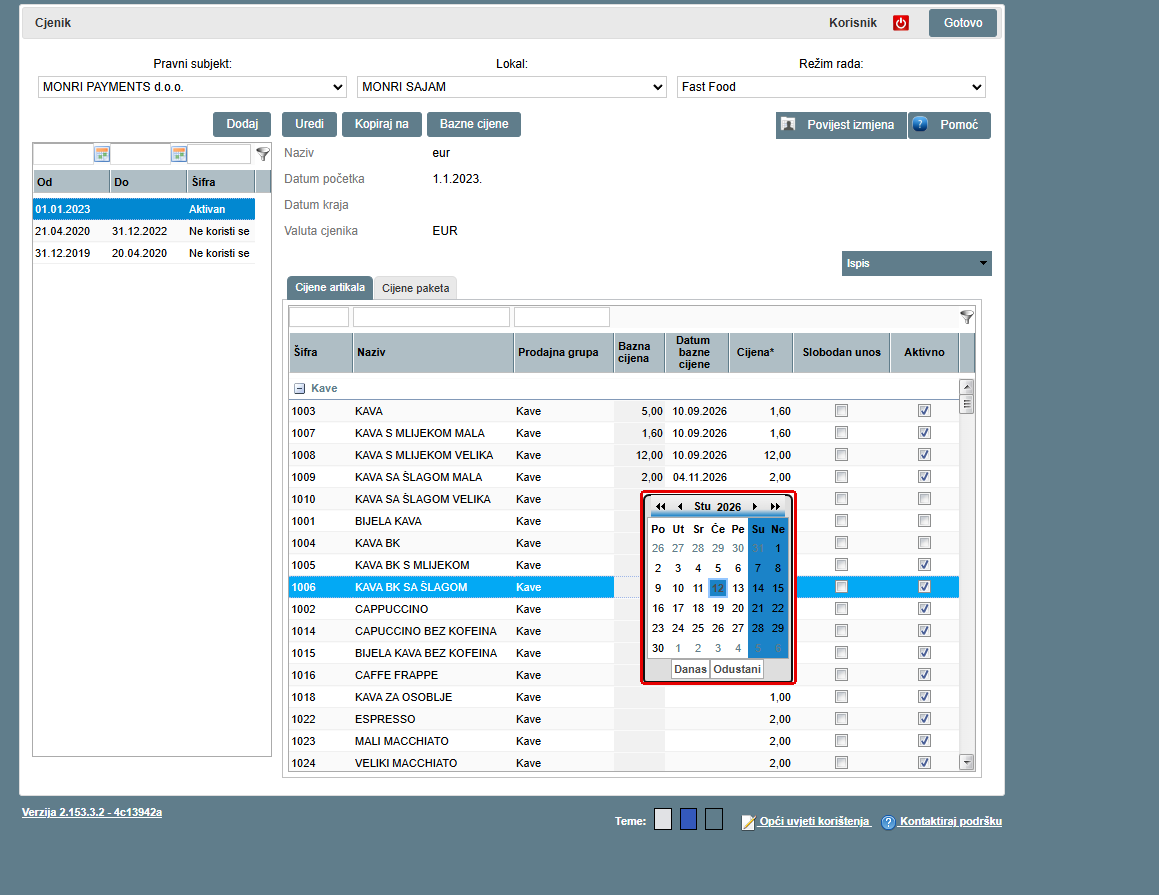
Slika 10: Odabir datuma bazne cijene u kalendaru
Napomena: Datum bazne cijene nije moguće unijeti ako prije toga nije upisana bazna cijena.
Bazne cijene paketa
Bazne cijene artikala u paketima (menijima) nalaze se na kartici Cijene paketa, u stupcima Bazna cijena i Datum bazne cijene.
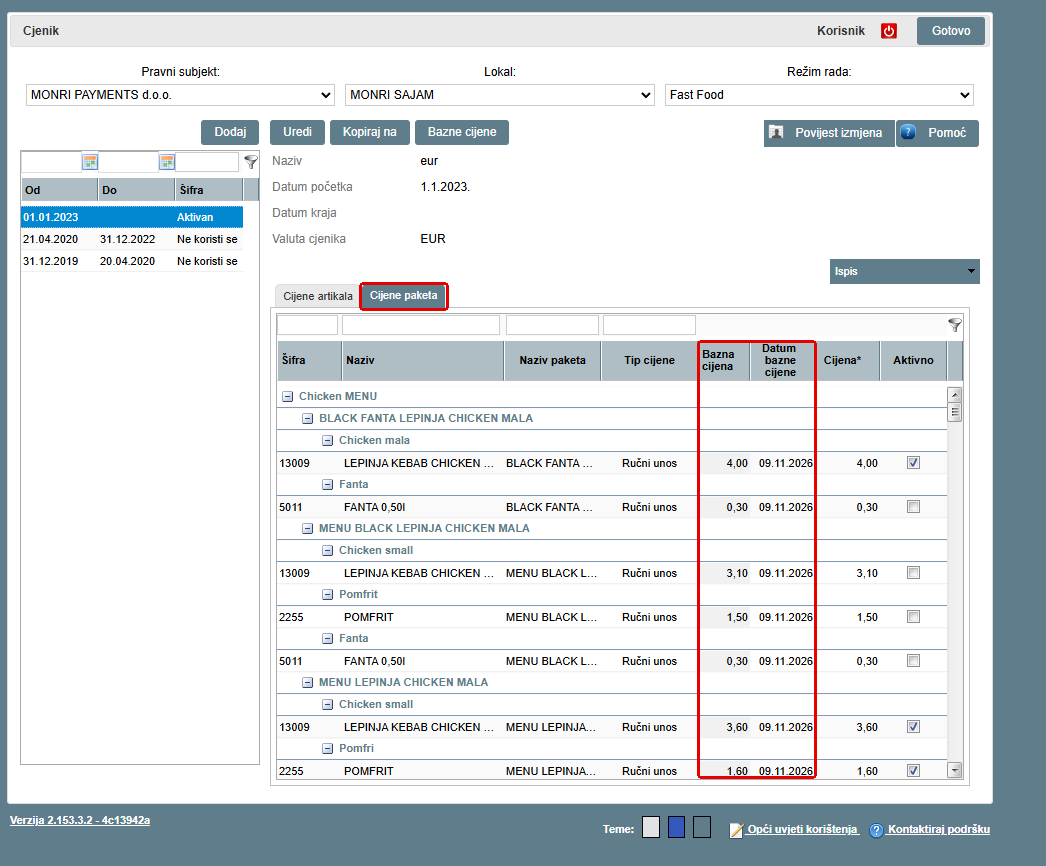
Slika 11: Bazne cijene na kartici Cijene paketa
Ispis baznih cijena
Bazne cijene možete ispisati putem tri izvještaja u izborniku Ispis u cjeniku:
Izvještaj | Što sadrži |
|---|---|
Bazne cijene - ispis cjenika prema grupama na ekranu | Artikli po grupama sa stupcima Datum bazne cijene, Bazna cijena i Cijena. |
Bazne cijene - ispis paketa u cjeniku | Paketi (meniji) s artiklima, datumom bazne cijene, baznom cijenom i cijenom. |
Bazne cijene - izvoz u CSV/XML | Datoteka cjenika u strojno čitljivom obliku (CSV ili XML). |
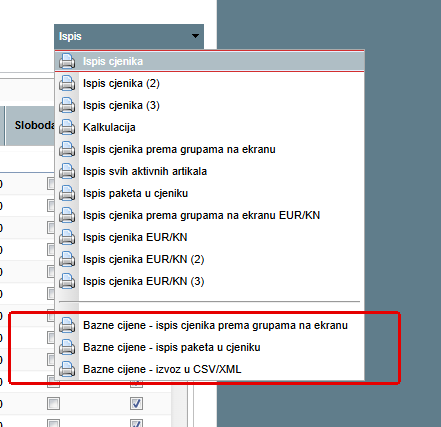
Slika 12: Ispisi baznih cijena u izborniku Ispis
Ispis cjenika prema grupama i ispis paketa
U cjeniku otvorite izbornik Ispis.
Odaberite Bazne cijene - ispis cjenika prema grupama na ekranu ili Bazne cijene - ispis paketa u cjeniku.
U prozoru Unesite kriterije za izradu izvještaja odaberite PDF Ispis ili Excel datoteka i kliknite Ispis.
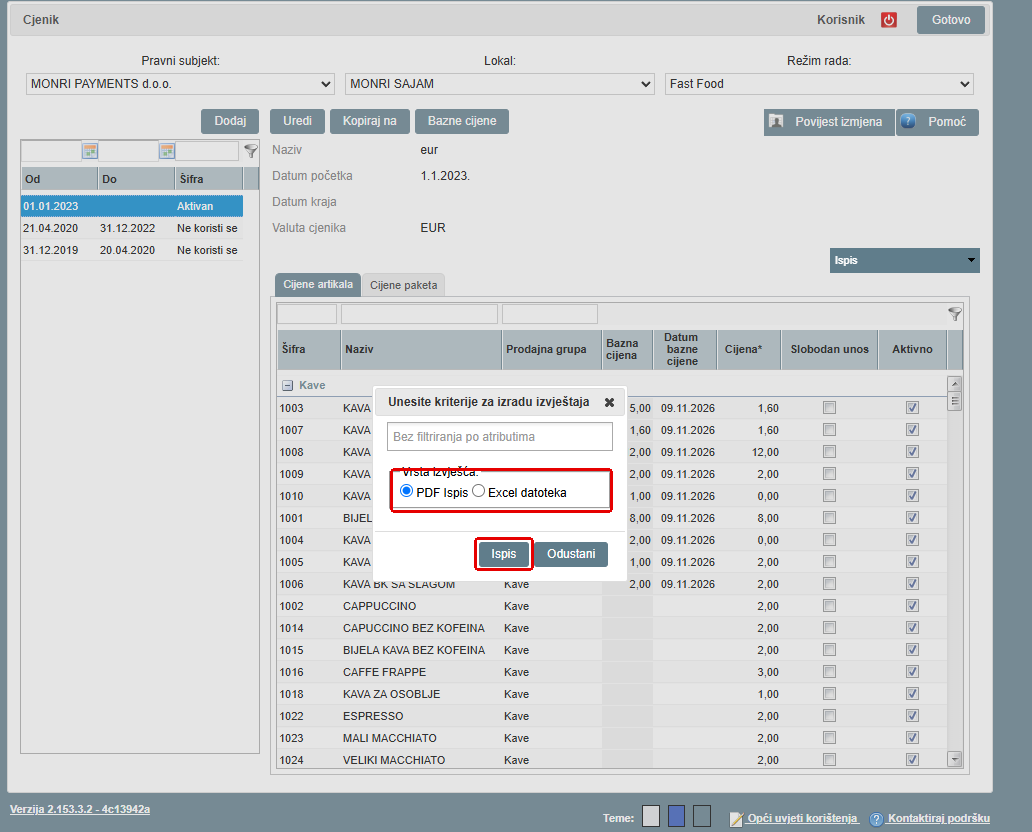
Slika 13: Odabir oblika ispisa
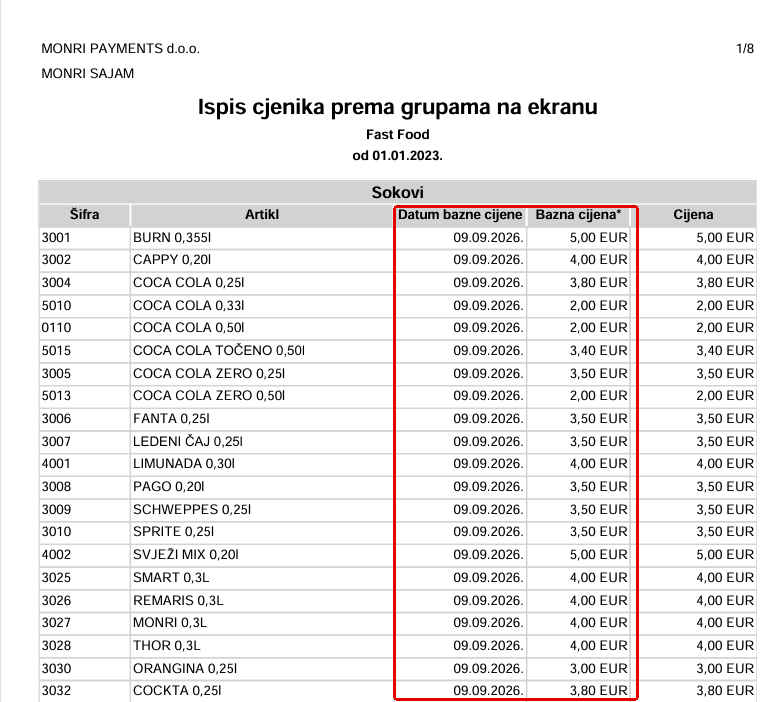
Slika 14: Ispis cjenika prema grupama na ekranu
Na dnu ispisa uvijek se nalazi napomena: “*Bazna cijena odnosi se na 10.09.2026., osim ako je u koloni Datum bazne cijene navedeno drugačije.”
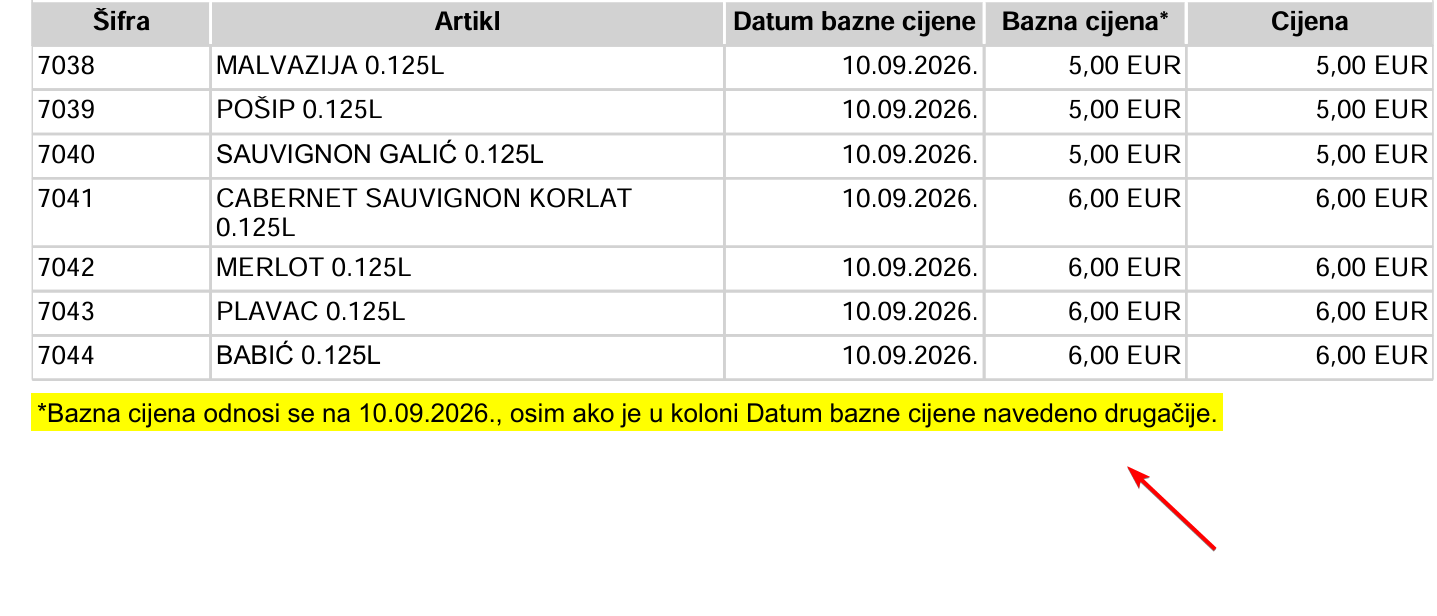
Slika 15: Napomena na dnu ispisa
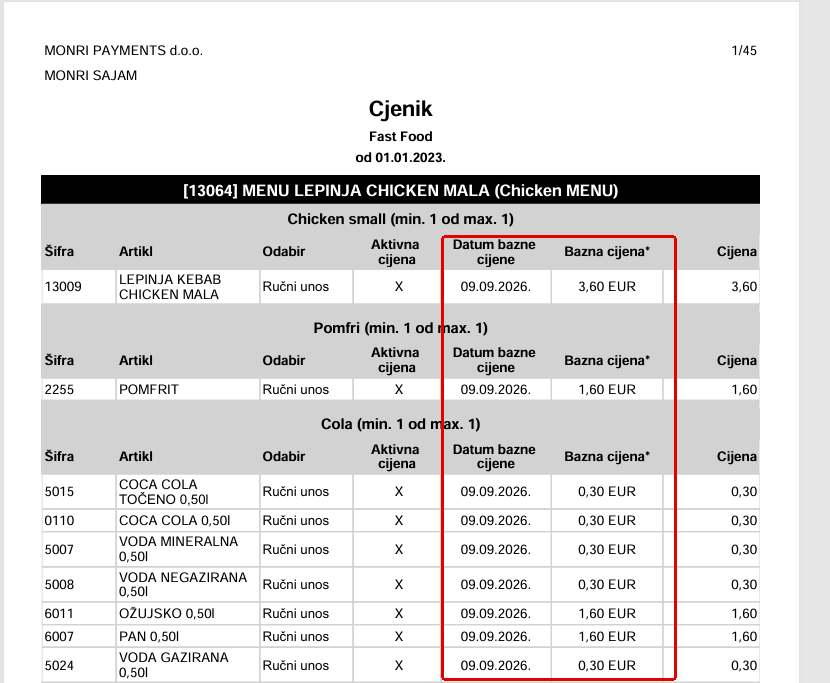
Slika 16: Ispis paketa u cjeniku
Izvoz u CSV/XML
U cjeniku otvorite izbornik Ispis i odaberite Bazne cijene - izvoz u CSV/XML.
Otvara se prozor Unesite kriterije za izradu izvještaja. Popunite polja:
Polje | Što upisati / značenje |
|---|---|
Oblik prodajnog/uslužnog objekta (obavezno) | Vrsta mjesta na kojem prodajete, npr. kafić, webshop, prodavaonica, salon ili servis. Ovaj podatak je prvi dio naziva datoteke cjenika. Ne upisujte pravni oblik firme (d.o.o., obrt). |
Adresa, Oznaka prodajnog/uslužnog objekta | Prikazuju se podaci lokala. |
Broj pohrane | Upišite broj pohrane; za objašnjenje kliknite ? pored polja. |
Vrsta cjenika | Proizvodi – trgovačka roba. Usluge – prodajni artikli koji su aktivni, vidljivi i aktivni u cjeniku, imaju cijenu veću od 0 i nisu označeni kao trgovačka roba, npr. pića i jela koja pripremate ili usluge koje pružate. Paketi se ne izvoze. |
Tip izvoza | CSV ili XML. Cjenik je dovoljno objaviti u jednom obliku jer propis traži jedan od ta dva formata, a ne oba. Odaberite onaj koji vam više odgovara. |
Provjerite podatke na dnu prozora i kliknite Izvezi:
Podatak | Značenje |
|---|---|
Broj zapisa za izvoz | Koliko će artikala biti u datoteci. |
Nemaju definiranu baznu cijenu | Upozorenje koliko artikala nema upisanu baznu cijenu. Prije izvoza im upišite baznu cijenu i datum (vidi Skupni unos baznih cijena ili Ručni unos bazne cijene i datuma). |
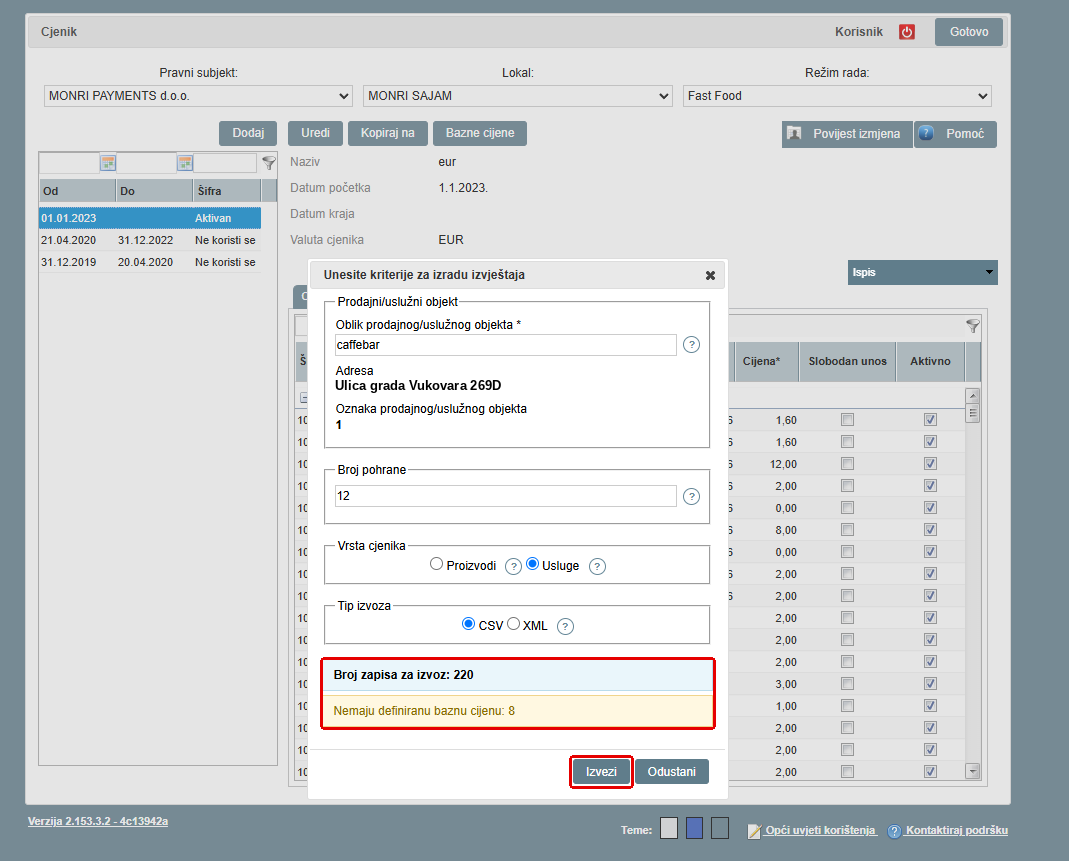
Slika 17: Izvoz baznih cijena u CSV/XML
Rješavanje problema
Bazna cijena se ne prikazuje na ispisu
Provjerite je li za artikl upisan Datum bazne cijene. Bazna cijena bez datuma ne prikazuje se i ne ispisuje kupcima.
Ne mogu upisati datum bazne cijene
Datum bazne cijene nije moguće unijeti dok nije upisana bazna cijena. Prvo upišite baznu cijenu, a zatim datum.
Bazne cijene nedostaju u drugom režimu rada
Bazne cijene unose se zasebno za svaki režim rada. Odaberite drugi režim rada u cjeniku i ponovite postupak.
U izvozu CSV/XML nedostaju artikli ili je broj zapisa 0
Izvoze se samo artikli koji odgovaraju odabranoj Vrsti cjenika (Proizvodi ili Usluge). Kod usluga se izvoze artikli koji su aktivni, prodajni, vidljivi i aktivni u cjeniku i imaju cijenu veću od 0. Paketi se ne izvoze.
Najčešća pitanja
Jesu li bazne cijene isto što i sidrene cijene?
Da. Do nedavno se koristio naziv sidrena cijena, a država je promijenila naziv u bazna cijena. Riječ je o istoj cijeni i istoj funkcionalnosti u Remaris Masteru.
Od kada se bazna cijena mora isticati?
Od 17.11.2026. Početak primjene prvotno je bio najavljen za 01.10.2026., ali je odgođen.
Kako najbrže unijeti bazne cijene za sve artikle?
U cjeniku kliknite Bazne cijene, odaberite Unos trenutnih cijena kao baznih, upišite datum, odaberite Samo retke bez bazne cijene, kliknite Potvrdi i zatim Da. Ponovite za svaki režim rada.
Dodao/la sam novi artikl. Kako mu postaviti baznu cijenu?
Upišite je ručno klikom na polje Bazna cijena i upišite datum.
Moram li cjenik objaviti i u CSV i u XML formatu?
Ne. Dovoljno je objaviti cjenik u jednom od ta dva formata.