Sadržaj:
UVOZ (IMPORT) PODATAKA SA UREĐAJA ILI DOKUMENTA
• Povuci podatke iz PDA INVENTURE
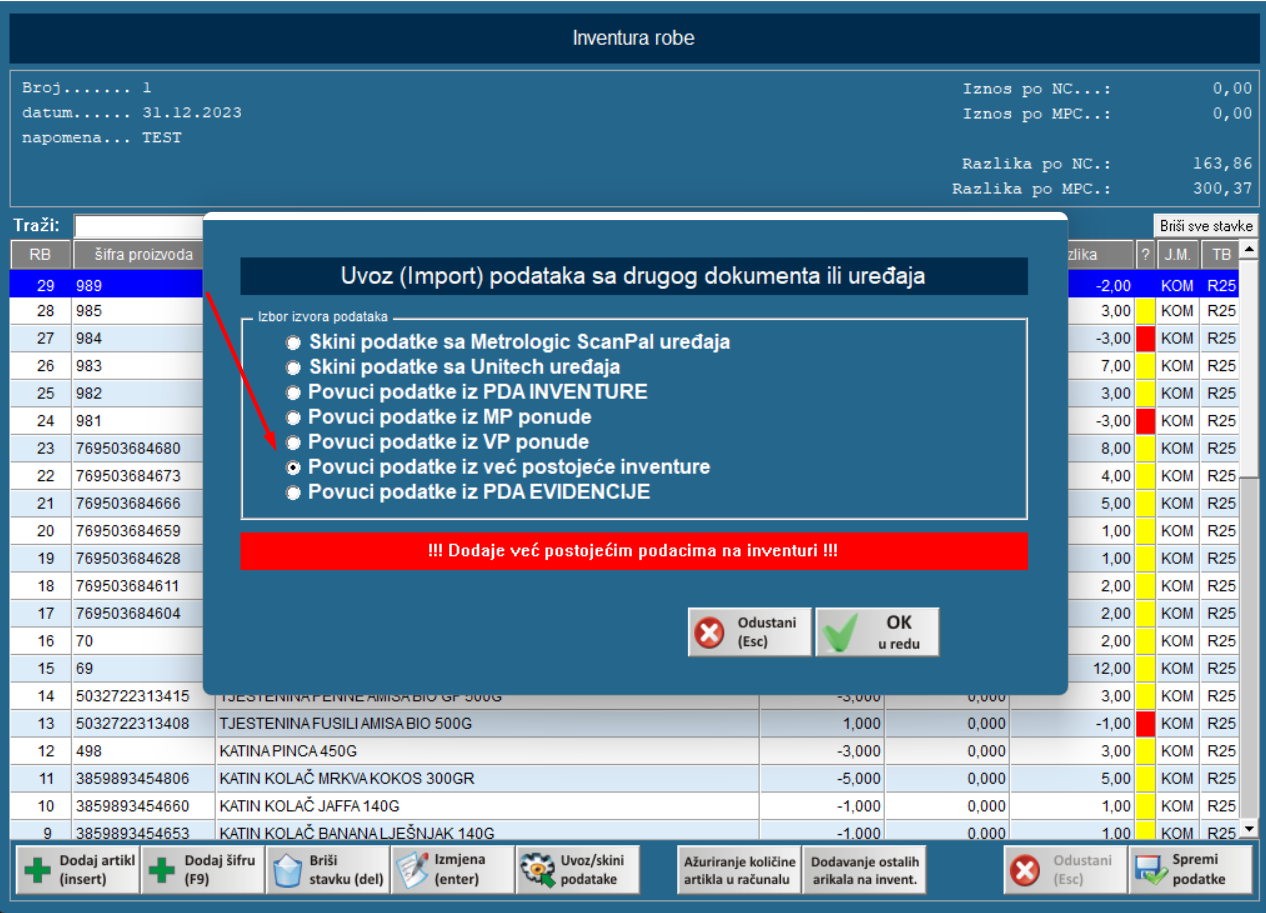
• Povuci podatke iz već postojeće Inventure
• Povuci podatke iz PDA EVIDENCIJE
DODAVANJE OSTALIH ARTIKALA I GRUPA NA INVENTURU
• Ostale artikle dodaj sa količinom 0 (kao da ih nema)
• Ostale artikle dodaj sa stanjem iz računala (kao da su na stanju)
VAŽNE NAPOMENE
Prije inventure obavezno zaključiti sve dokumente koji nisu zaključeni kao i promet maloprodaje. Sljedeće dokumente obavezno provjerite jesu li zaključeni prije početka inventure:
Primke kalkulacije
Povratnice
Međuskladišnice
Izdatnice
Rashode robe
Dnevne promete (i promet tekućeg dana ako postoji)
Napraviti „Pregled usklade knjige i lagera“ -> „Napravi uskladu salda“ – ako je razlika ispod 2 % (unutar knjige popisa)
Također je preporučljivo napraviti servisne rekonstrukcije kako bi program prošao kroz sve ulazno-izlazne dokumente.
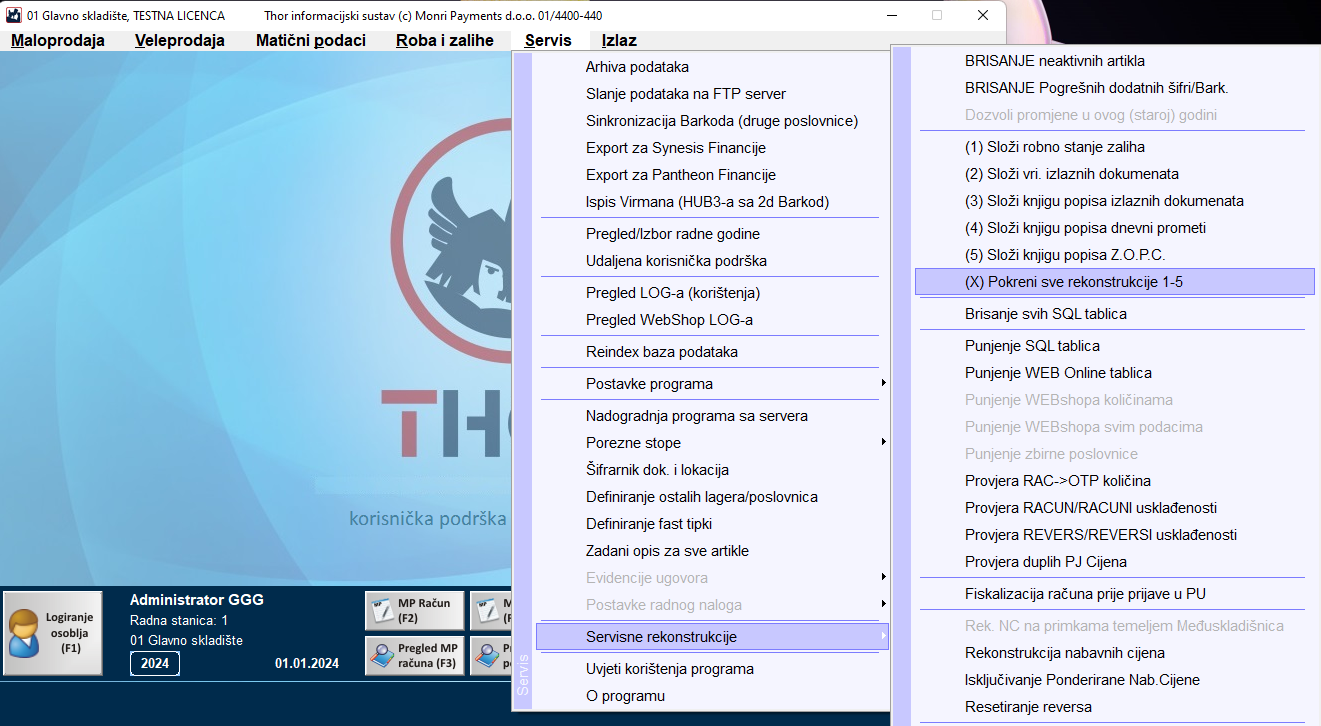
Nakon servisnih rekonstukcija napraviti reindex baza podataka.
Napomena za parcijalnu („blic“) inventuru
Parcijalna inventura služi za provjeru stvarnog stanja samo određenih artikala, grupa artikala ili dijela skladišta, bez provođenja potpune inventure.
Prilikom unosa inventure unose se isključivo artikli koji se tog dana broje, odnosno za koje se provodi inventura. NE koristi se opcija „Dodavanje ostalih artikala na inventuru“, koja je niže u uputi dodatno pojašnjena.
Budući da se ovakve inventure znaju provoditi tijekom radnog vremena, potrebno je voditi računa da se za artikle obuhvaćene inventurom u tom razdoblju ne izrađuju dokumenti niti obavljaju prodaje koje bi mogle utjecati na njihovo stanje.
Kako bi rezultati inventure bili što točniji, preporučujemo da skladište odnosno trgovina bude zatvorena tijekom provođenja „blic“ inventure.
POČETAK RADA
Odaberite Izbornik „Inventura Robe“
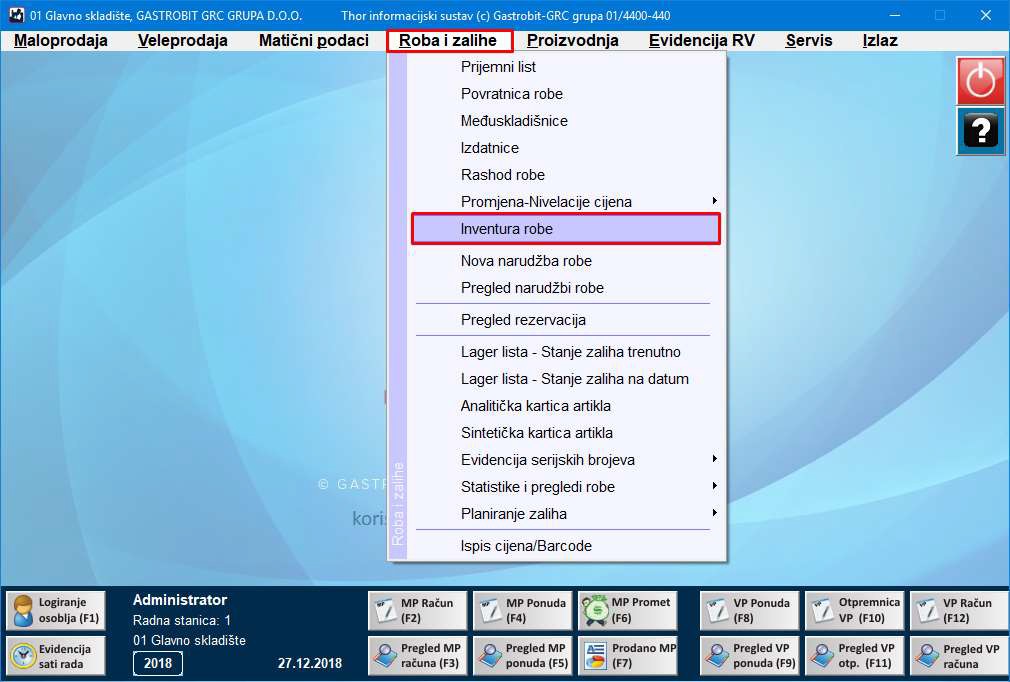
Kako bi započeli izradu nove inventure pritisnite :

Zatim je potrebno unijeti/odabrati datum na koji se radi inventura te u napomenu upisati o kakvoj se inventuri radi kao što je prikazano na slici ispod:
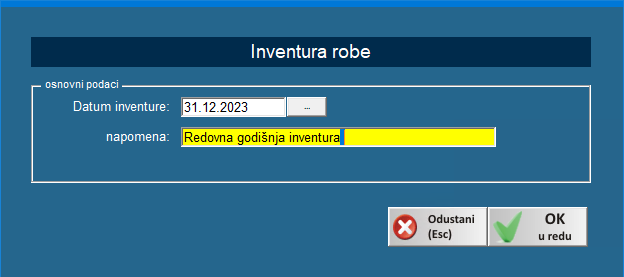
U polje „Datum inventure“ unosite datum izrade inventure odnosno datum kada je roba brojana. Datum može biti i drukčiji od tekućeg ali u tom slučaju pripazite da unosite količinu robe koja je bila na stanju lagera taj dan a ne trenutno.
Polje „napomena“ je pomoćna varijabla u koju se obično upisuje neka napomena vezana uz inventuru kao npr. tip inventure ili povod izrade inventure (REDOVITA INVENTURA, BLIC INVENTURA, NADZOR….). Svakako preporučamo da u to polje upišete neki podatak, kako bi u slučaju izrade više inventura znali o čemu je riječ.
Inventura će biti najtočnija ako je radite na kraju radnog dana (nakon zaključenja prometa) ili ako na dan inventure nema računa niti ostalih dokumenata u programu THOR.
UNOS INVENTURE – ARTIKALA
Inventura se može unositi na više načina u program. Osnovni način unosa je tako da se odabirom artikla unosi njegova količina koja je zatečena na stanju i tako jedan po jedan artikl. U slučaju da se radi o djelomičnoj inventuri, potrebno je unijeti samo one artikle na koje se „blic“ inventura odnosi.
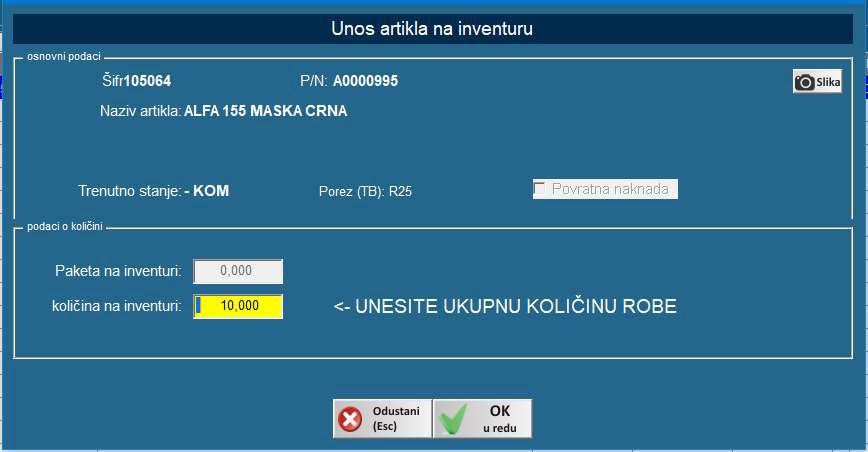
Kod unosa količine robe vrlo je važno da pratite što program traži od vas kako bi se izbjegao krivi unos. Važno je napomenuti da kod unosa robe u inventuru program upisanu količinu pribraja već postojećoj količini na toj istoj inventuri. Drugim riječima, ukoliko neku robu unesete na inventuru i ponovo je unosite nakon nekoliko drugih stavaka jer ste zatekli dodatnu količinu te robe na drugom mjestu (polici), program će novo unesenu količinu pribrojiti već postojećoj na toj istoj inventuri. Ovako će program raditi u slučaju da ste taj artikl odabrali pomoću unosa šifre ili naziva robe. Ukoliko artikl odaberete na način da pritisnete gumb „Izmjena“ (ili enter) onda je potrebno unijeti ukupnu količinu tog artikla na lageru. Svakako je potrebno pratiti što program traži od vas; unos samo nove količine:
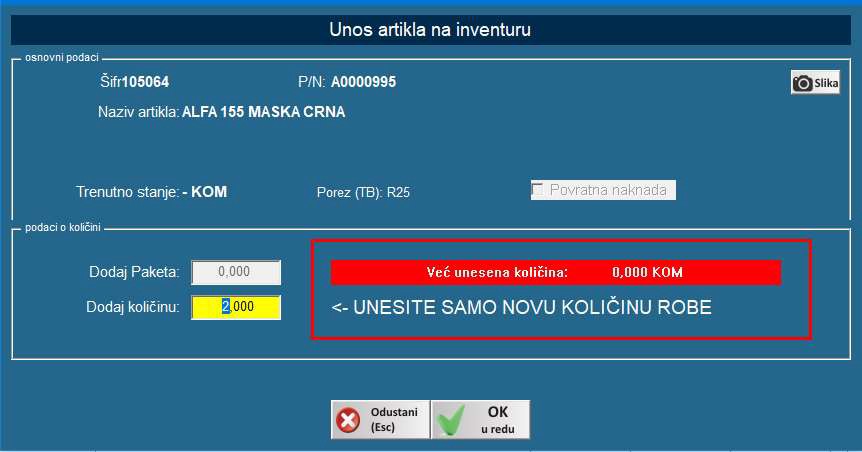
ili unos ukupne količine robe:
Unos inventure moguće je napraviti i putem Thor.pda aplikacije (ukoliko ste ju prethodno ugovorili)
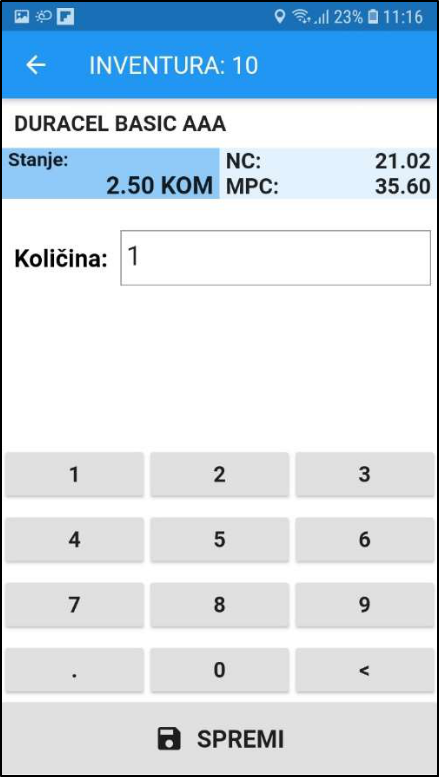
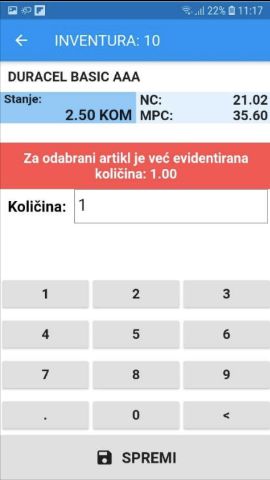
Izbornik „INVENTURA“ u aplikaciji Thor.pda koristi se za izradu inventure, a dovoljno je ići od artikla do artikla i nakon odabira željenog artikla unijeti količinu koju smo zatekli/izbrojali za određeni artikl. Kada se otvori izbornik inventure, na vrhu se prikaže broj inventure koji označava jedinstveni broj te inventure. Preporučljivo je odvajati inventure na više inventura (brojeva) po nekoj logici koja je korisniku bliska (po polici, sektoru ili sl.), a broj inventura nije ograničen, odnosno sve će se inventure moći povući u jednu unutar THOR sustava;
Unos količine na inventuru nakon odabira artikla:
Unos količine kada na inventuri već postoji odabrani artikl:
VAŽNO: Da bi se inventura pohranila i završila (ili dio inventure) potrebno je na skeniranju/odabiru artikla pritisnuti gumb „IZLAZ“. Korisnik jednom spremljenu inventuru može i nastaviti tako da u pregledu inventura odabere željenu i pritisne „+ Dodaj Artikl“, ali može i otvoriti novu inventuru.

Izbornik „PREGLED INVENTURA“ u Thor.pda aplikaciji služi pregledu unesenih inventura (svih uređaja), a dodatno se može i nakon pregleda određene inventure nastaviti sa unosom iste (tko ne želi otvarati novu). Odabirom neke inventure i pritiskom na „Pregled detalja“ na ekranu će se prikazati popis artikala, a dodatno odabirom nekog artikla je moguće izvršiti promjenu tipkom „Pregled artikla“ ili nastaviti unositi artikle na odabranu inventuru odabirom opcije „+Dodaj Artikl“.
Pregled unesenih inventura:
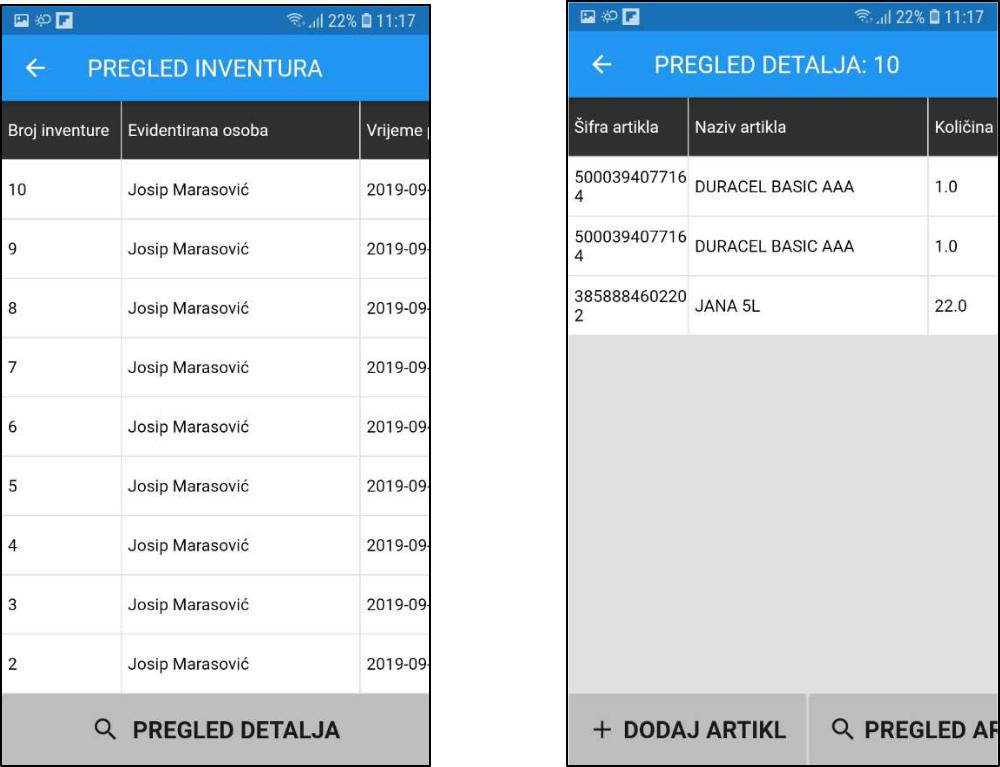
Nakon napravljenih inventura potrebno ih je importati u Thor programu na računalu. Kako se inventura importa obješnjeno je niže u dokumentu (UVOZ (IMPORT) PODATAKA SA UREĐAJA ILI DOKUMENTA ->Povuci podatke iz PDA INVENTURE).
Inventuru je moguće napraviti i preko evidencija unutar aplikacije Thor.pda. Dovoljno je ići od artikla do artikla i nakon odabira željenog artikla unijeti količinu koju želimo u košarici. Kada se otvori izbornik aplikacija nudi unos napomene gdje možete napisati npr. ime kupca ili neku drugu vama željenu napomenu po kojoj ćete poslije lakše znati o čemu se radi, a na vrhu će se prikazati broj evidencije (košarice) koji označava jedinstveni broj te evidencije. Unutar izbornika „PREGLED EVIDENCIJA“ vidi se pregled unesenih evidencija (košarica) svih uređaja, a dodatno se može i nastaviti sa unosom već postojeće evidencije. Odabirom neke evidencije i pritiskom na „Pregled detalja“ na ekranu će se prikazati popis artikala, a dodatno odabirom nekog artikla je moguće izvršiti promjenu tipkom „Pregled artikla“ ili nastaviti unositi artikle na odabranu evidenciju odabirom opcije „+Dodaj Artikl”
Unos napomene za evidenciju/košaricu:
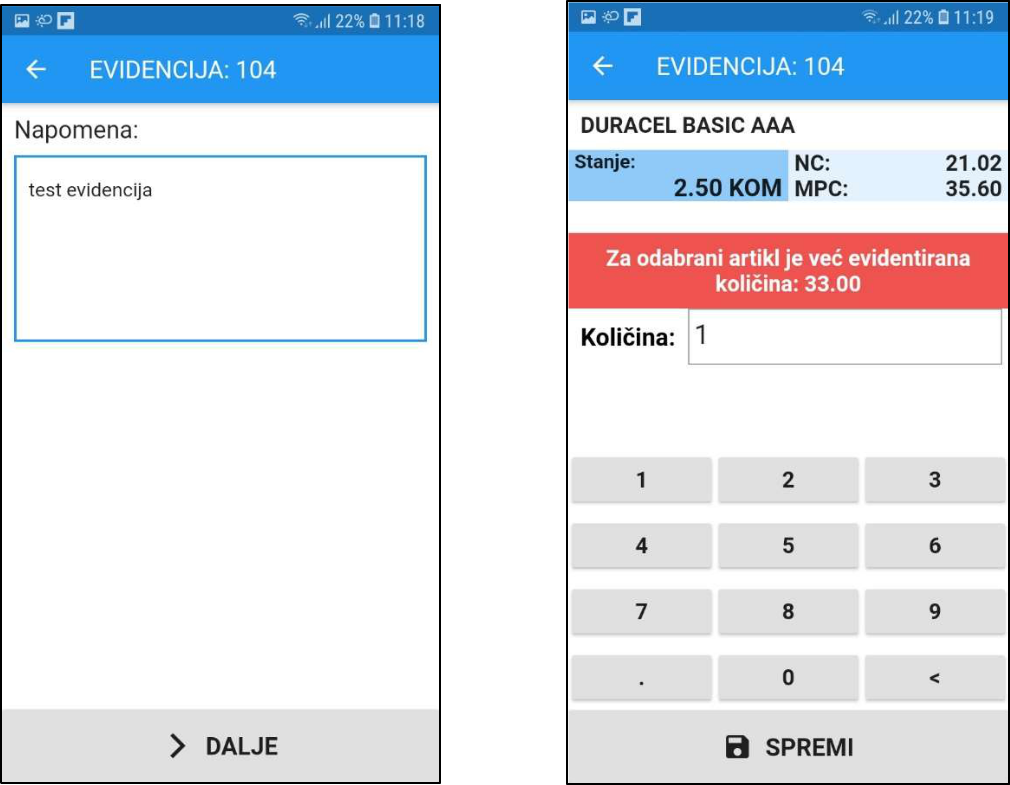
Važno: Da bi se evidencija pohranila i završila potrebno je na skeniranju/odabiru artikla pritisnuti gumb „IZLAZ“. Korisnik jednom spremljenu evidenciju/košaricu može i nastaviti tako da u pregledu evidencija odabere željenu i pritisne „+ Dodaj Artikl“.
PROVJERA VIŠKA – MANJKA
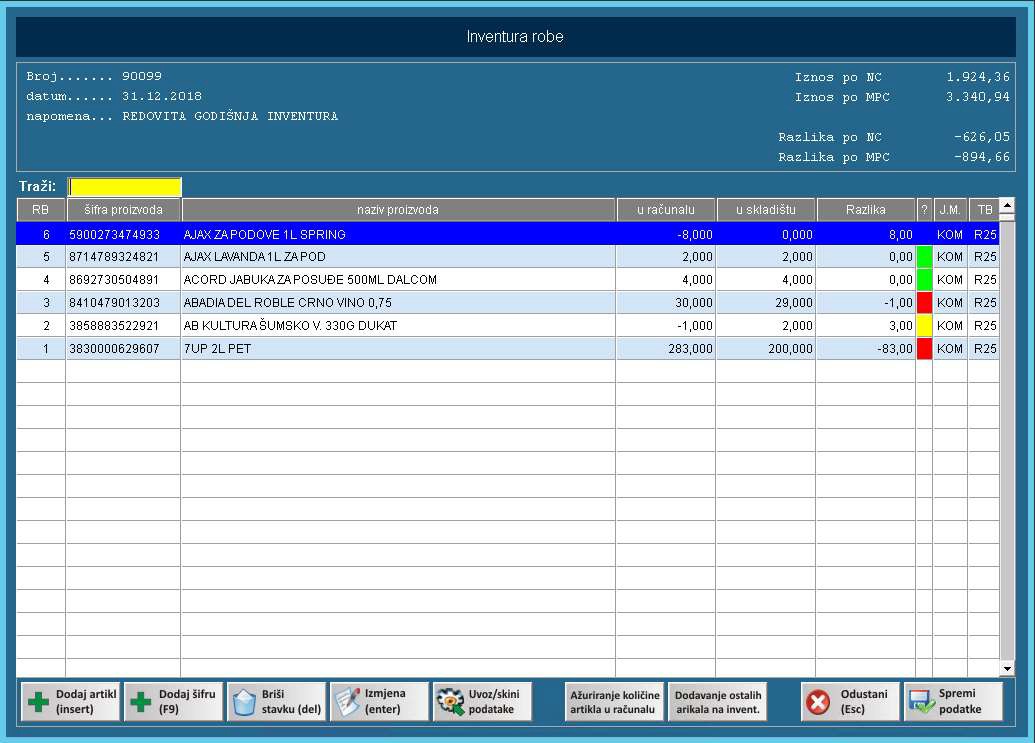
Ukoliko vas tijekom unosa (ili prije pohrane podataka na kraju) zanima koja je razlika u stanju robe, možete u svakom trenutku i neograničen broj puta tijekom inventure pritisnuti gumb „Ažuriranje količine artikala u računalu“. Taj gumb ažurira količinu i računa razliku koja se eventualno pojavljuje. Nakon pokretanja te funkcije u gornjem desnom kutu ekrana će se ispisati razlika između stanja u računalu i zatečenog (unesenog) stanja robe. Ta je razlika financijska a naravno uz svaki artikl možete vidjeti i robnu razliku u koloni „Razlika“. Također uz svaki artikl stoji i određena boja koja označava njegovu razliku. Zelena boja označava
da je artikl na stanju jednak kao i u računalu, Žuta boja označava višak navedenog artikla u odnosu na stanje u računalu, dok Crvena boja označava manjak tog artikla.
Primjer:
UVOZ (IMPORT) PODATAKA SA UREĐAJA ILI DOKUMENTA
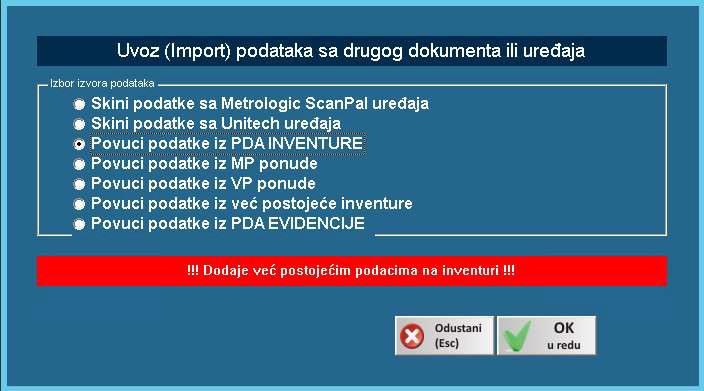
Podaci se u inventuru mogu osim na manualni način unosa unijeti i sa uređaja za inventuru ili dokumenta iz programa. Za uvoz podataka potrebno je pritisnuti gumb
„Uvoz/Skini podatke“ nakon čega ćete morati odabrati neku od sljedećih opcija:
Učitava podatke iz SQL baze podataka povezane sa PDA uređajem za izradu inventure/evidencije na način da ih doda već postojećim podacima na inventuri. Potrebno je odabrati ovu opciju te samo upisati broj PDA INVENTURE u koju su skenirani artikli. Broj inventure se vidi na PDA uređaju.
Učitava podatke sa postojeće Maloprodajne ponude na način da ih doda već postojećim podacima na inventuri. Ovaj način se koristi kod velikih inventura kada svaki djelatnik unosi svoje podatke koje je obrađivao u neku MP ponudu pa se sa ovom opcijom oni dodaju u inventuru. Naravno podaci se mogu unijeti sa više MP ponuda koje mogu biti napravljene na više različitih računala (radnih stanica)
Isto kao i prethodna opcija
Ova opcija služi u slučaju kada svaki odjel broji inventuru za sebe ali ni jedan od njih je ne zaključuje već mu samo služe za utvrđivanje njihovog individualnog manjka-viška. U tom slučaju kada svi završe inventure po odjelima, svaka se inventura doda u ovu „novu“ inventuru tako da dobijemo jednu inventuru za cijeli lager. Naravno ova opcija je samo u slučaju da to tako zahtijeva računovodstvo a moguće je i da svaki odjel zaključi svoju inventuru bez da se spajaju u jednu.
Učitava podatke iz SQL baze podataka povezane sa PDA uređajem za izradu inventure/evidencije na način da ih doda već postojećim podacima na inventuri. Potrebno je odabrati ovu opciju te samo upisati broj PDA EVIDENCIJE u koju su skenirani artikli. Broj evidencije se vidi na PDA uređaju.
DODAVANJE OSTALIH ARTIKALA I GRUPA NA INVENTURU
Ukoliko se radi inventura cijelog lagera robe potrebno je dodati ostale artikle. To znači dodati artikle koje niste unijeli u inventuru, iz razloga što ih niste našli odnosno unijeli. Dodavanje takvih artikala napraviti ćete pomoću gumba„Dodavanje ostalih artikala na inv.“ nakon čega će vam program ponuditi sljedeće 2 opcije odnosno mogućnosti:
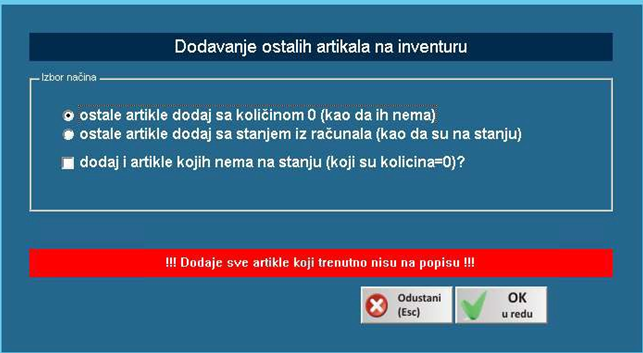
Ostale artikle dodaj sa količinom 0 (kao da ih nema)
Ovaj način dodaje na inventuru sve artikle koje niste obradili u dosadašnjem tijeku inventure odnosno niste ih unijeli i to na način da u rubriku stanje stavi 0 komada. To znači da će artikli koji se eventualno nalaze na stanju u računalu a niste ih obradili na inventuri biti manjak robe. Na ovaj način moguće je dodati i cijelu grupu artikala s količinom 0, ako za tim imate potrebu. Odaberete grupu za koju želite da se doda sa količinom 0 i svi artikli unutar grupe dodati će se na inventuru s količinom 0.
Ovaj način dodaje na inventuru sve artikle koje niste obradili u dosadašnjem tijeku inventure odnosno niste ih unijeli i to na način da u rubriku stanje stavi količinu koja je trenutno u računalu. Ova se opcija koristi isključivo u slučaju kada ste sigurni da stanje tih „ostalih“ artikala odgovara onom u računalu. Na ovaj način moguće je dodati i cijelu grupu artikala s stanjem u iz računala. Odaberete grupu za koju želite da se doda s količinom iz računala i svi artikli unutar grupe dodati će se na inventuru s količinom iz računala.
Naravno, nakon što se pokrene ova opcija, potrebno je pokrenuti:
Ažuriranje količine artikala u računalu
POHRANA PODATAKA
Nakon što završite sa unosom inventure, potrebno je istu i pohraniti što činite pritiskom na tipku „Spremi podatke“. U inventuru možete ulaziti (prepravljati) je neograničen broj puta ali samo prije nego što istu zaključite. U već postojeću inventuru ulazite sa početnog ekrana inventure (gdje je lista svih inventura) i to pritiskom na tipku „Izmjena inventure“.
ZAKLJUČIVANJE
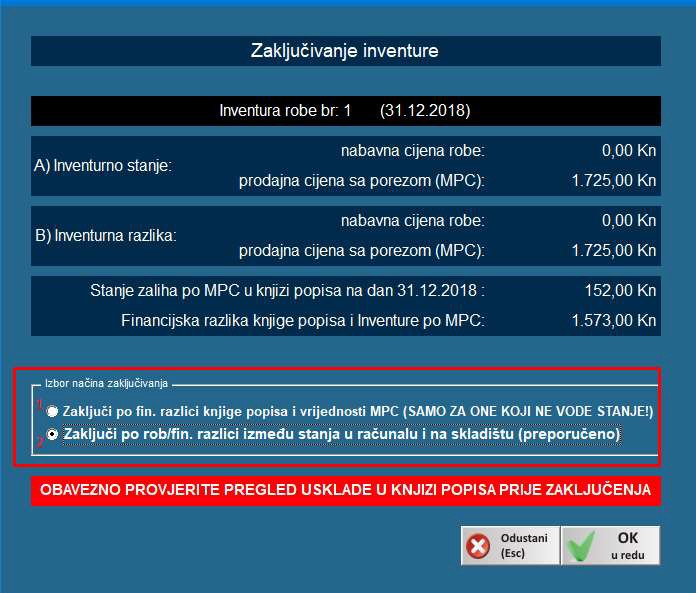
Ukoliko ste sigurni da je inventura točno unesena i da više nećete imati nikakvih prepravki možete inventuru zaključiti i to sa gumbom „Zaključi inventuru“. Nakon odabira ove opcije, program će vam pokazati eventualne razlike i stanje inventure da još jednom potvrdite točnost podataka nakon čega izmjene neće biti moguće. Stanje i razlike u inventuri također vidite cijelo vrijeme tijekom izrade inventure ili nakon pohrane ukoliko odaberete opciju „Financijski pregled V/M“.
NAPOMENA: Inventura se zaključuje na 2 načina:
Zaključi po financijskoj razlici knjige popisa i vrijednosti MPC (samo za one koji ne vode stanje zaliha, već samo financijsko. U knjigu popisa biti će upisan iznos inventure po MPC umanjen ili uvećan za prethodnu razliku knjige popisa i stanja zaliha. Vidljivo po slici niže biti će upisan iznos „1573,00“
Zaključi po robno financijskoj razlici između stanja u računalu i na skladištu, što je i preporučeno. Upisat će točan iznos viška/manjka po inventuri. Vidljivo po slici niže biti će upisan iznos „1725,00“ . Vrlo bitna stvar kod zaključenja inventure načinom br.2: Prije zaključenja inventure potrebno je otvoriti Knjigu popisa u izborniku maloprodaje - > pritisnuti gumb ok -> Pregled usklade knjige i lagera te napraviti uskladu pritiskom na gumb „Napravi uskladu salda KP-Lager lista“. Ukoliko uskladu nije moguće napraviti inventuru tada morate zaključiti na način br.1 pošto niste točno vodili robno stanje.
*** Inventuru ne morate zaključiti odmah, možete je zaključiti i neki drugi dan pa se svakako preporuča da ukoliko niste 100% sigurni u ispravnost podataka ne zaključujete inventuru.
PREPORUKA je inventuru utipkati u više MP/ VP ponuda te ih onda importirati u inventuru. Prednost je što se ponude mogu raditi na više računala i sigurnije je. Kasnije se samo te ponude importiraju u Inventuru (objašnjeno gore u tekstu), dodaju ostali artikli sa stanjem „0“, ažuriraju podaci te se spremi inventura i zaključi.
ISPRAVAK ZAKLJUČENE INVENTURE
Ako ste napravili i zaključili inventuru te naknadno primjetili da ste unijeli krive količine u inventuru, ispravljate na način da radite novu inventuru s ispravnim količinama. Staru inventuru možete kopirati u novu preko importa podataka. Program uvijek gleda zadnje zaključanu inventuru i ono što je u njoj stavlja na lager listu.
Jednom zaključana inventura ne može se otključavati!!!
ISPISI
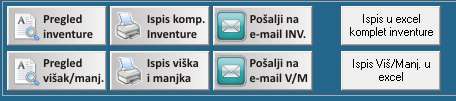
Ispis inventure se može napraviti na 2 načina. Prvi način je ispis komplet inventure koji prikazuje stanje zatečeno na inventuri i MPC, odnosno iznos po MPC. Ovaj je način za tvrtke koje tijekom godine ne vode računa o stanju zaliha već ih samo zanima financijsko stanje u knjizi popisa robe pa će na taj način izračunati manjak ili višak. Ova se opcija ispisa nalazi na gumbu „Pregled Inventure“ odnosno „Ispis komp. Inventure“ a može se poslati i na e-mail sa gumbom „Pošalji na e-mail INV“.
Drugi je način za tvrtke koje vode točno stanje zaliha putem računala i potreban im je ispis viškova odnosno manjkova za obračun inventure. Na ovaj će način ispisati odvojeno viškove i manjkove kao i financijsku razliku po istima. Pripadajući gumbi za ovaj ispis se nalaze zadnji u dnu ekrana te kao i prethodna opcija imaju 3 mogućnosti ispisa ili slanja na e-mail.