Bliži se predaja godišnjih financijskih izvještaja (GFI), a vaše knjigovodstvo trebat će stanje zaliha na 31. 12. 2026. U nastavku je opisano kako napraviti inventuru, kako čitati inventurne razlike, kako zaključiti inventuru i koje dokumente predati knjigovodstvu.
Kako napraviti inventuru
U glavnom izborniku, u grupi Stanja, kliknite Inventura skladišta.
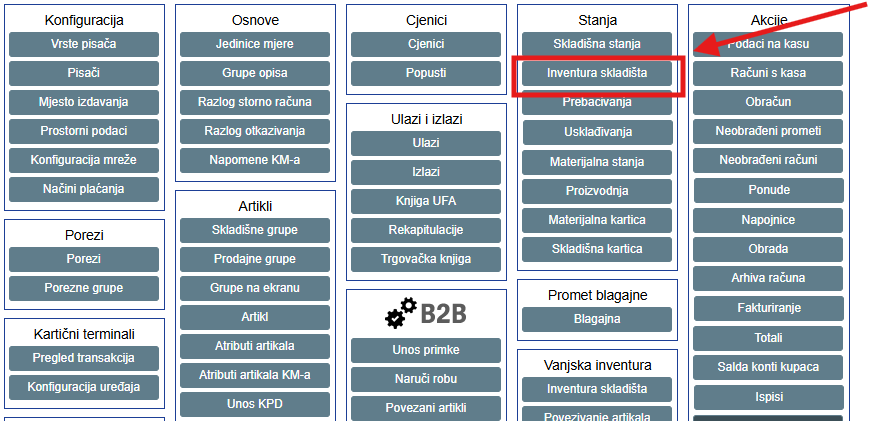
Slika 1: Stanja › Inventura skladišta.
Odaberite pravni subjekt, lokal i skladište i kliknite Dodaj.
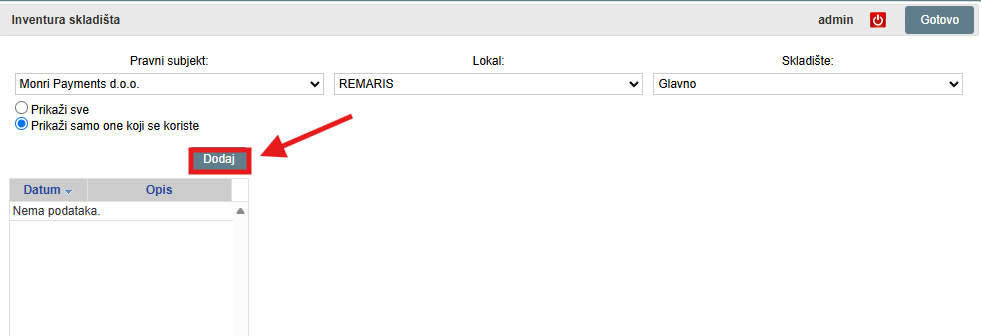
Slika 2: Dodavanje inventure.
Upišite datum 31.12.2026., u opis upišite npr. „Završno stanje 2026. g.” i kliknite Spremi.
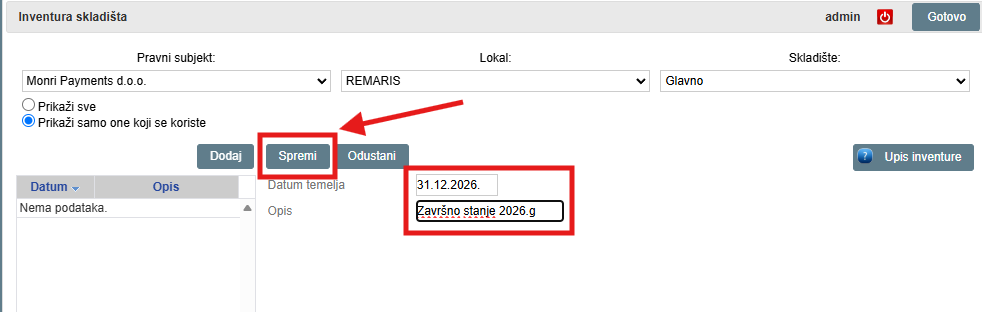
Slika 3: Datum i opis inventure.
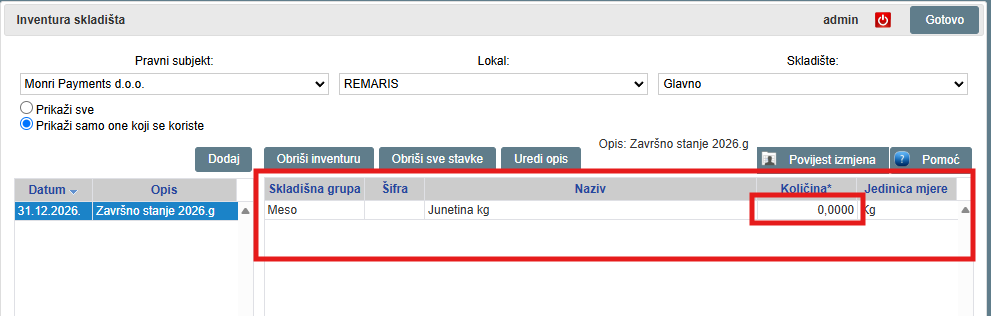
Slika 4: Inventura s popisom artikala.
Kliknite na količinu i upišite prebrojanu količinu koju stvarno imate u skladištu.
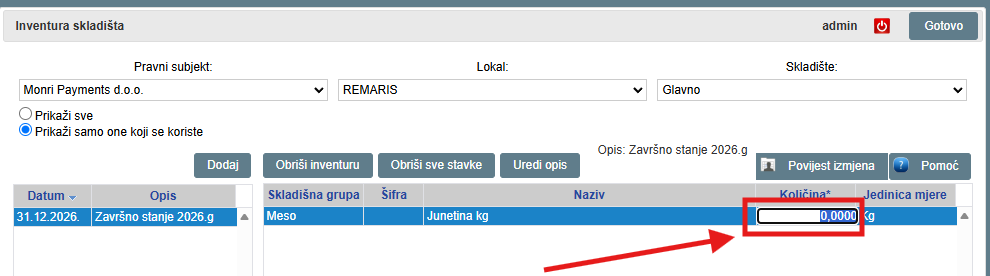
Slika 5: Upis prebrojane količine.
Za svako skladište radite posebnu inventuru (npr. šank i kuhinja ako imate odvojena skladišta).
Kad ste upisali količine, u padajućem izborniku Ispis (dolje desno) odaberite Inventurne razlike.
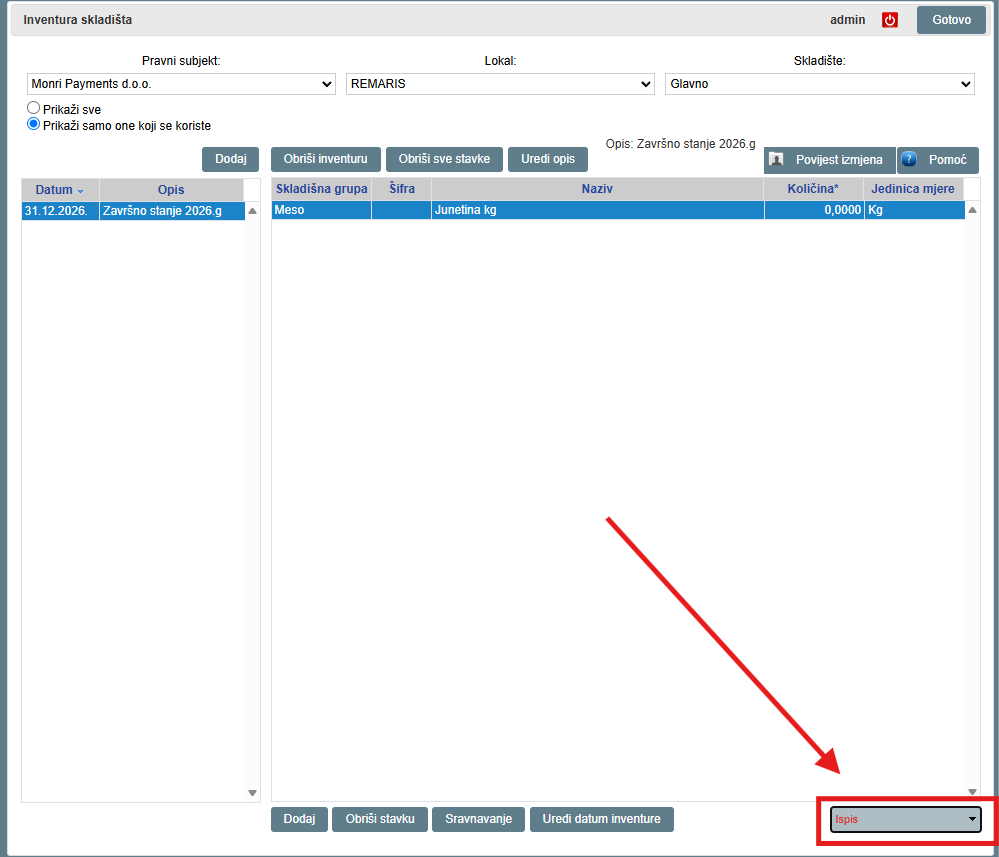
Slika 6: Padajući izbornik Ispis.
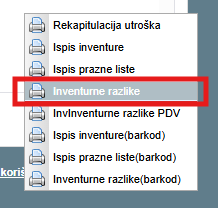
Slika 7: Ispis inventurnih razlika.
Kako čitati inventurne razlike
Stupac | Značenje |
|---|---|
Niv. cijena | cijena artikla, npr. cijena kave po kilogramu |
Popisano stanje | količina koju ste upisali u inventuru |
Skladišno stanje | količina koju biste trebali imati na skladištu prema normativima, unesenim primkama, otpisima i povratima |
Razlika | količinska razlika između popisanog i skladišnog stanja; minus je manjak, plus je višak |
Popisana vrijednost | popisano stanje × niv. cijena |
Skladišna vrijednost | skladišno stanje × niv. cijena |
Razlikovna vrijednost | razlika × niv. cijena |
Ako su razlike neobične
Ako količine odstupaju u neuobičajeno velikim iznosima, vjerojatno niste napravili obradu prometa ili ste pogrešno upisali primke. Provjerite skladišnu karticu artikla ako cijene ili zaprimljene količine odstupaju od uobičajenih.
Provjerite i gdje se artikl koristi: Artikli › Artikl › odaberite artikl › kartica Koristi se u. Pri upisu normativa lako se dogodi greška.
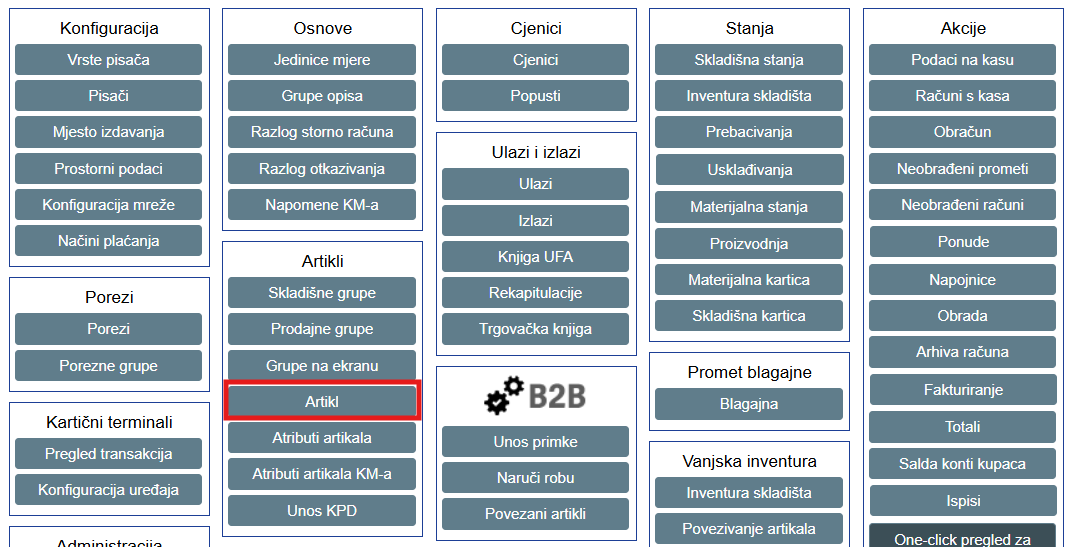
Slika 8: Artikli › Artikl.
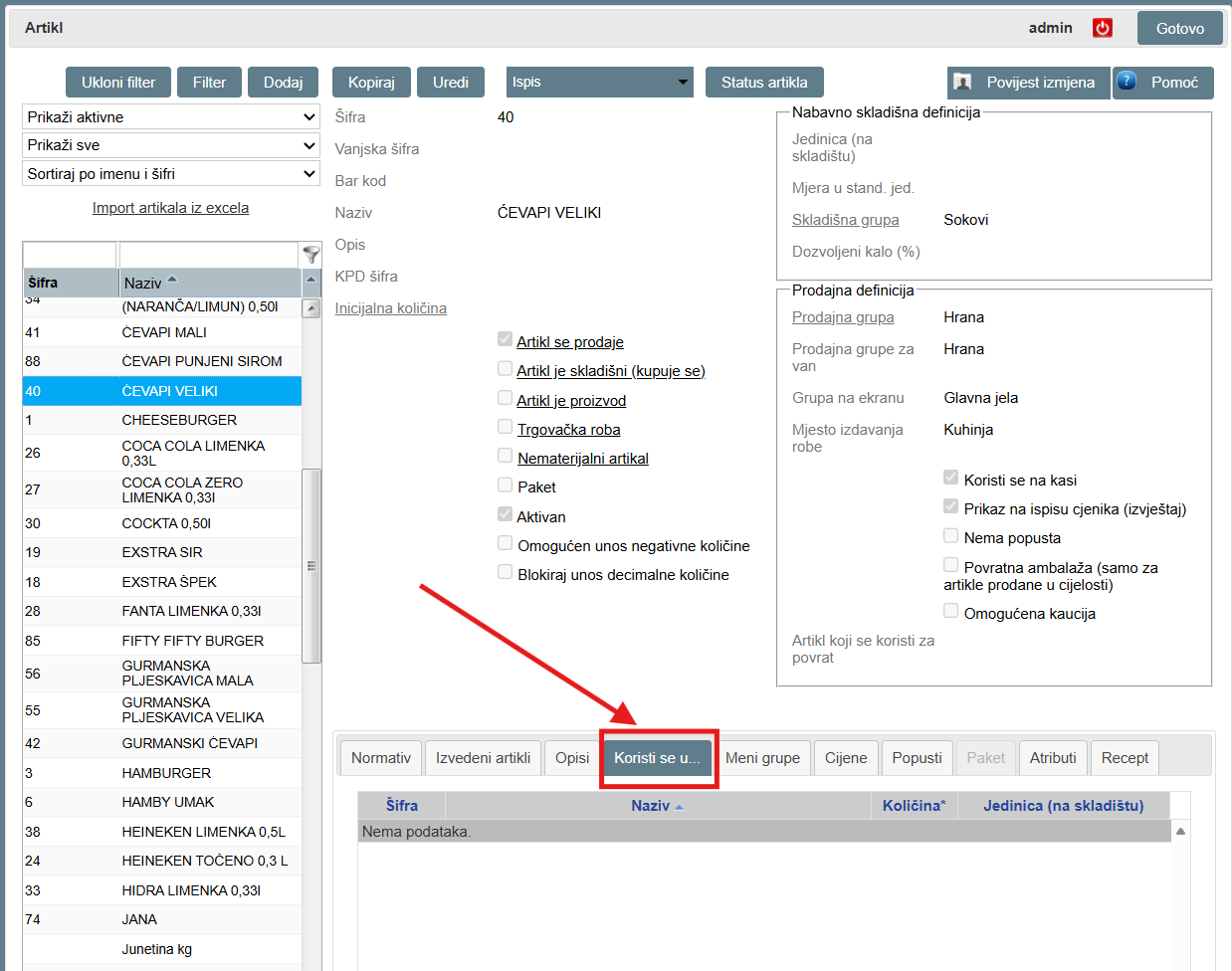
Slika 9: Kartica Koristi se u.
Razumni manjkovi uobičajeni su u ugostiteljstvu. Provjerite imate li pravo na dozvoljeni kalo, lom i otpis.
Obavezno provjerite imate li minuse na karticama: Stanja › Materijalna stanja › Minusi na karticama. Minusi utječu na prosječnu ponderiranu cijenu artikla, pa financijsko stanje zaliha može biti neispravno.
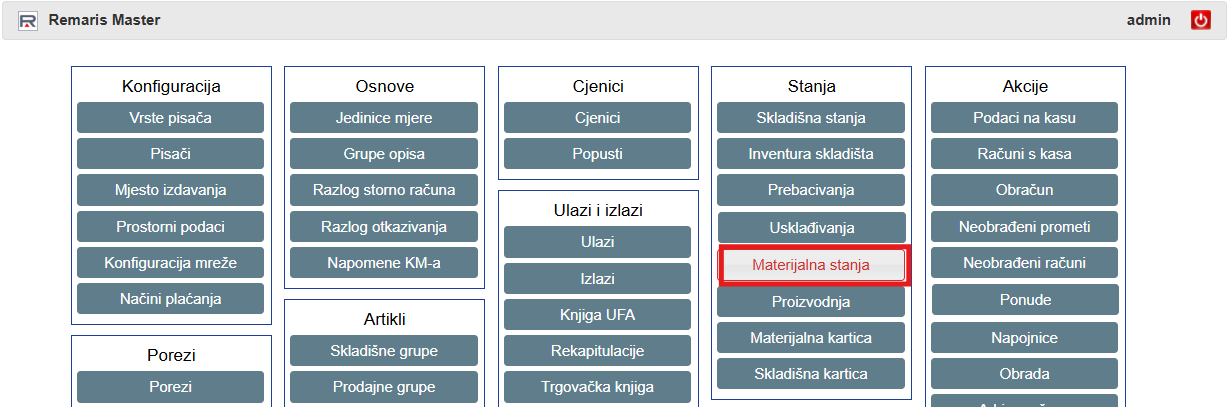
Slika 10: Stanja › Materijalna stanja.
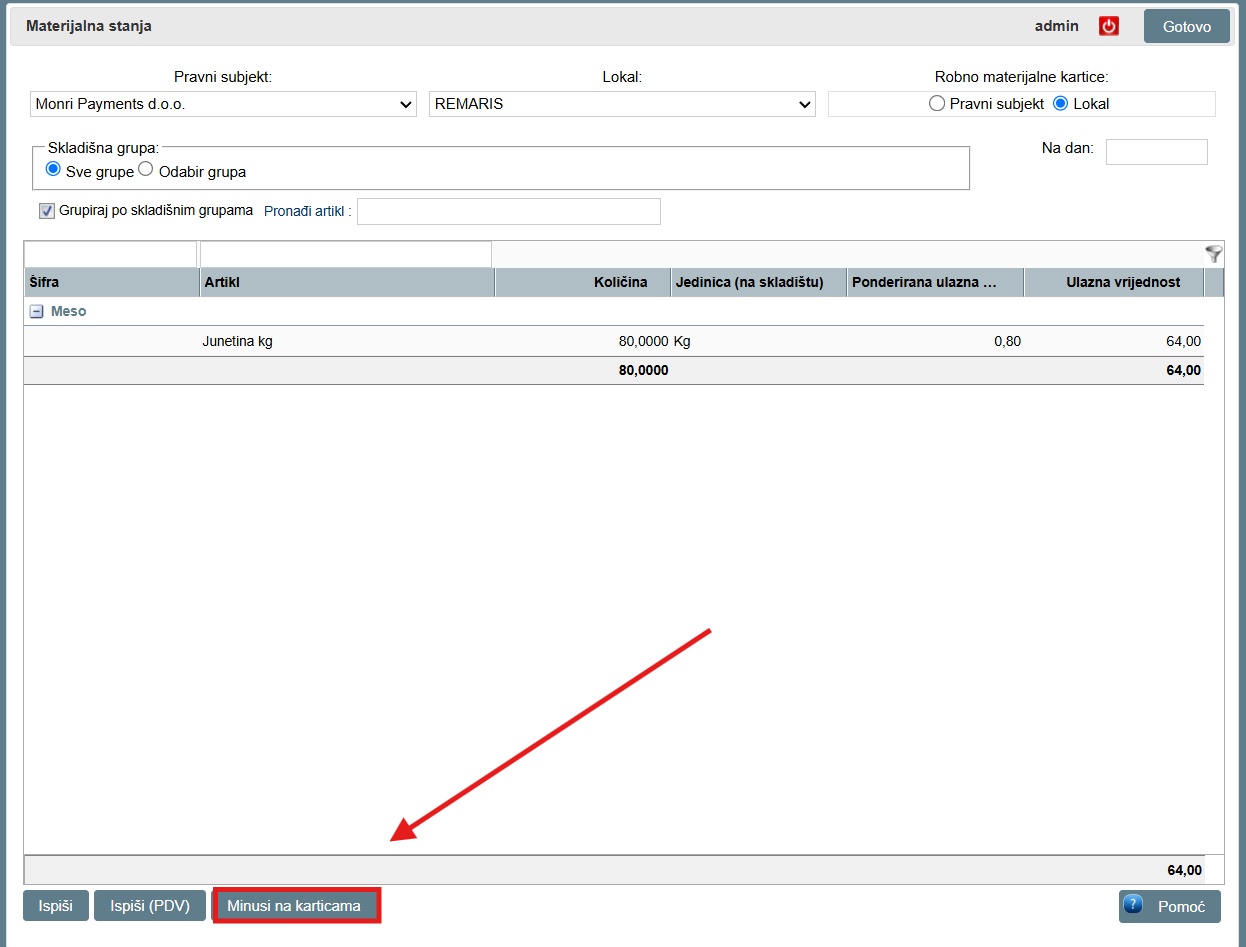
Slika 11: Gumb Minusi na karticama.
Zaključivanje inventure
Kad završite inventuru, kliknite Sravnavanje i potvrdite s Da. Sravnavanjem se inventura zaključuje, a manjkovi se pretvaraju u izlazni dokument (otpis), viškovi u ulazni korektivni dokument.
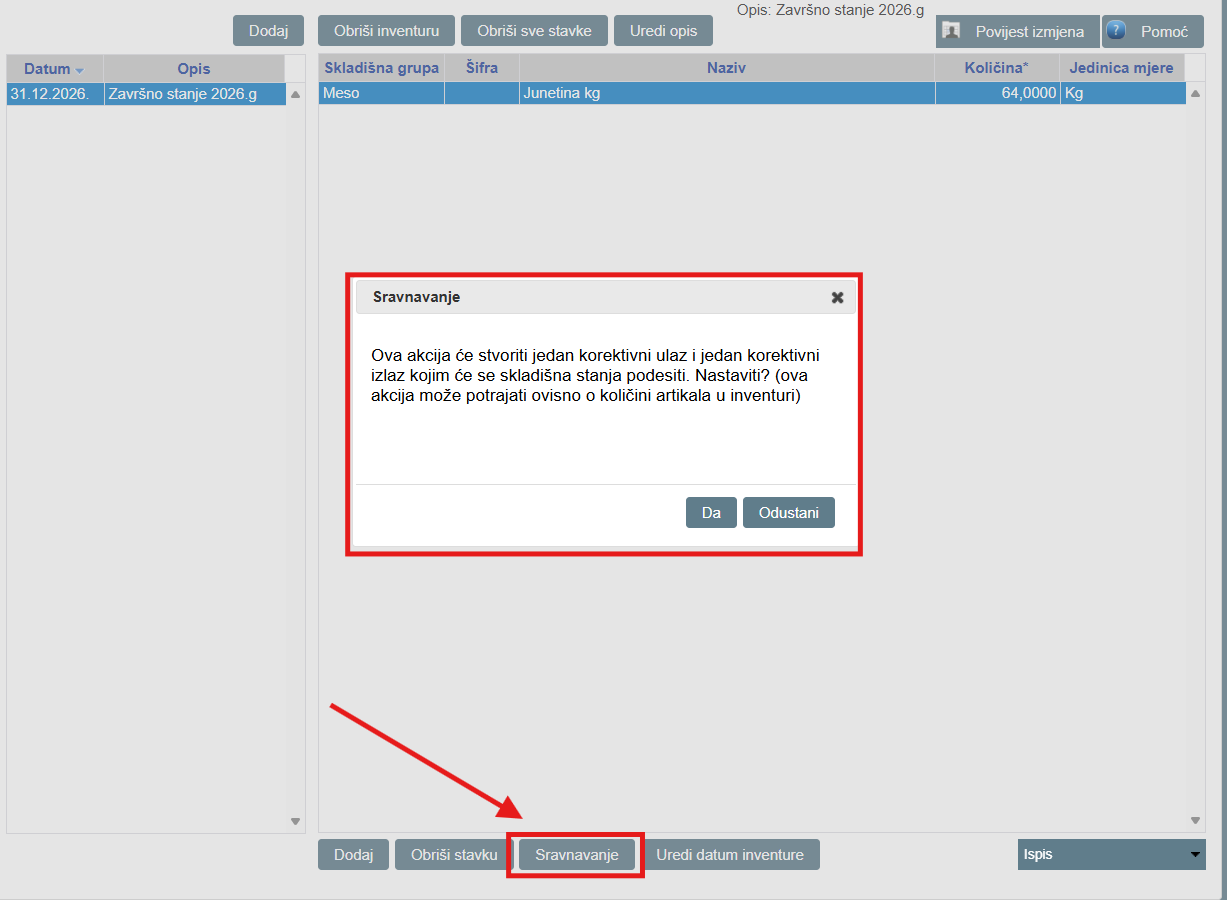
Slika 12: Sravnavanje inventure.
Dokumente predajte knjigovodstvu i s njima provjerite jesu li svi manjkovi dozvoljeni.
Dokumenti koje knjigovodstvo treba za GFI
Dokument | Sadržaj | Gdje ga nalazite |
|---|---|---|
Inventurne razlike | popisano i skladišno (programsko) stanje zaliha | Stanja › Inventura skladišta › odaberite inventuru › Ispis › Inventurne razlike |
Rekapitulacija robno-materijalne kartice | donos, ulaz, izlaz i stanje zaliha | Stanja › Materijalna kartica › Ispis › Rekapitulacija robno-materijalnih kartica, uz vremensko razdoblje i lokal |
Dokumenti ulaza i izlaza na temelju sravnavanja | dokumenti s nazivom „Sravnjenje po inventuri” | Ulazi i izlazi › Ulazi i Izlazi |
Rekapitulacija ulaza po dobavljačima | ulazi po dobavljačima za razdoblje | Ulazi i izlazi › Rekapitulacije › Ulazi po dobavljačima, uz vremensko razdoblje i lokal |
Materijalno stanje na dan 31. 12. | stanje zaliha na zadnji dan godine | Stanja › Materijalna stanja › Na dan: 31.12.2026. › Ispiši |
Inventurne razlike
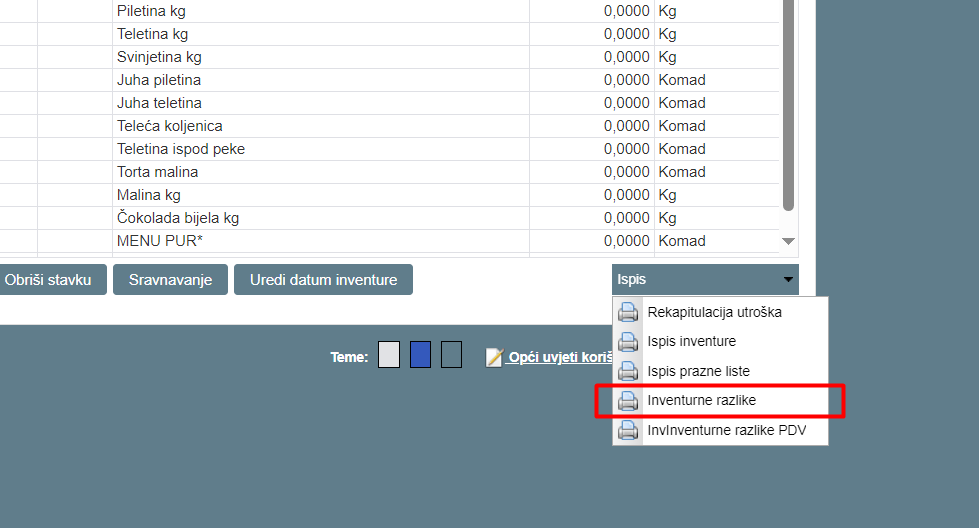
Slika 13: Ispis inventurnih razlika.
Rekapitulacija robno-materijalne kartice
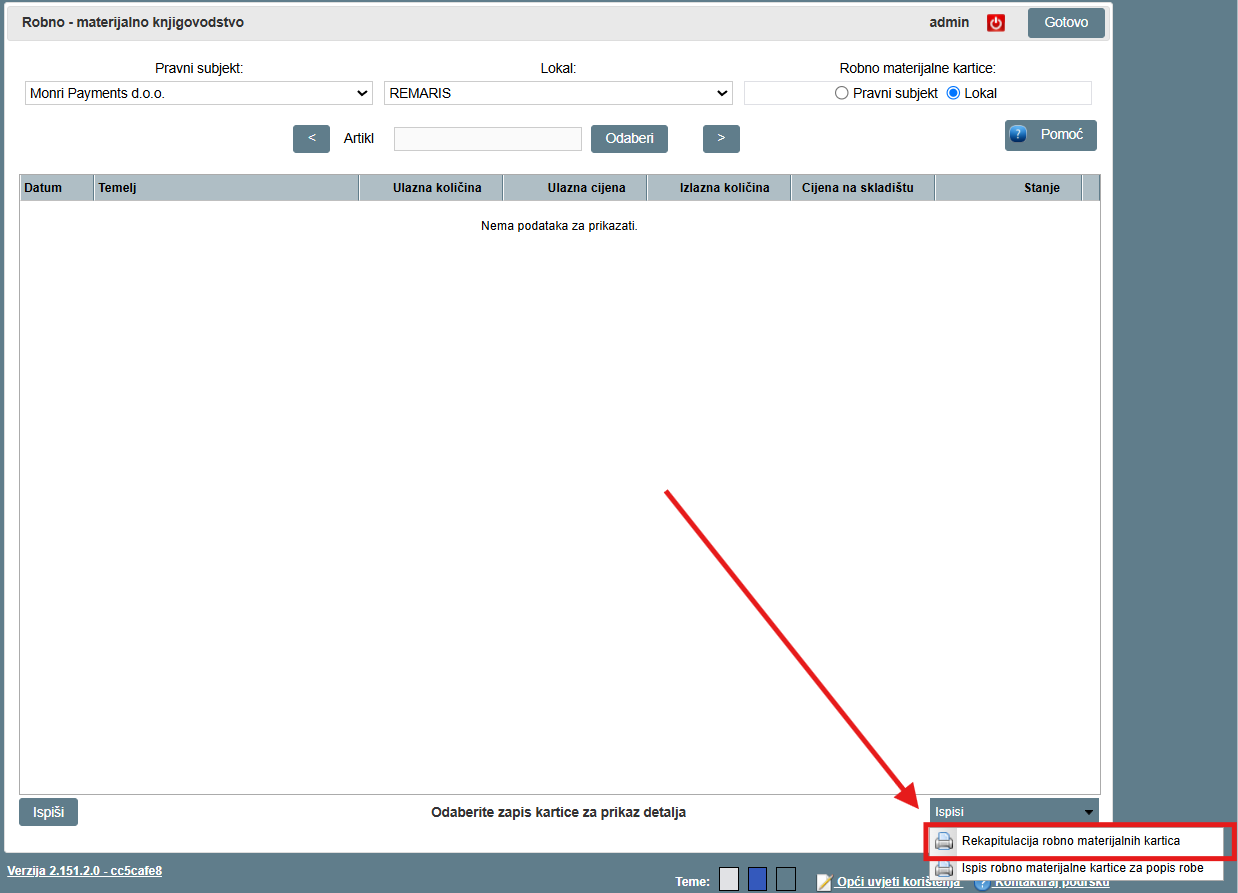
Slika 14: Rekapitulacija robno-materijalne kartice.
Dokumenti ulaza i izlaza na temelju sravnavanja
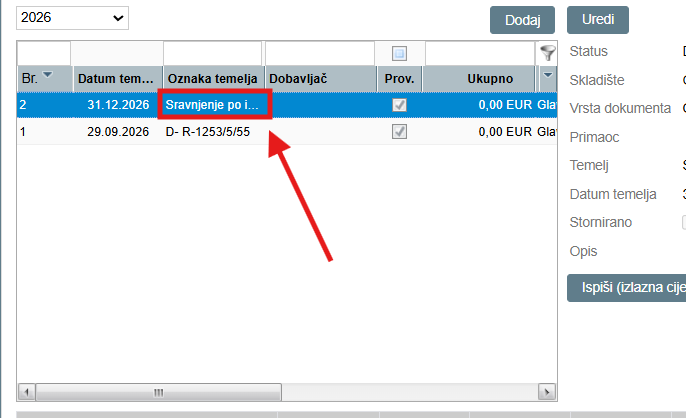
Slika 15: Dokument Sravnjenje po inventuri.
Rekapitulacija ulaza po dobavljačima
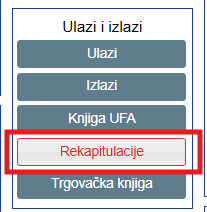
Slika 16: Ulazi i izlazi › Rekapitulacije.
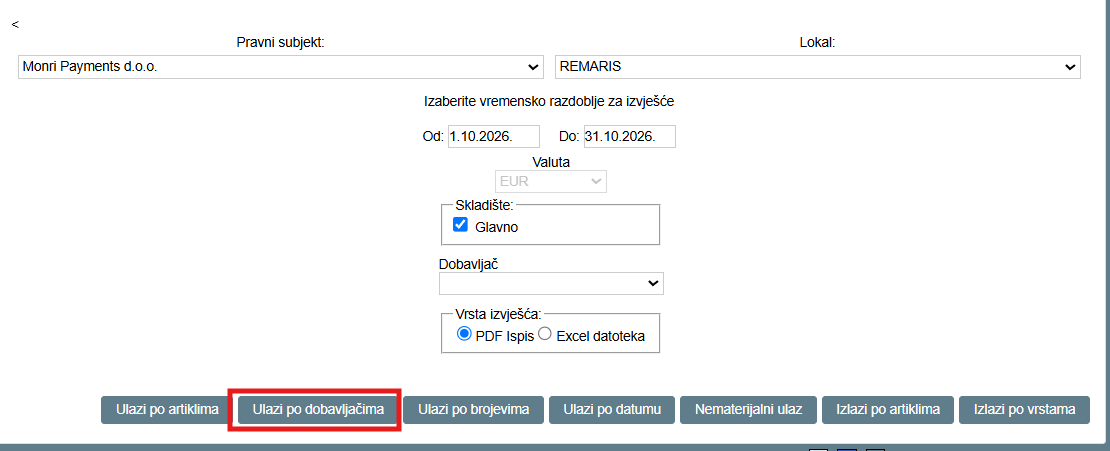
Slika 17: Ulazi po dobavljačima.
Materijalno stanje na dan 31. 12.
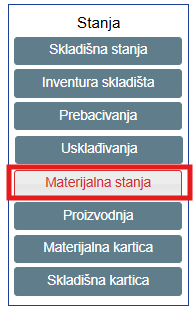
Slika 18: Stanja › Materijalna stanja.
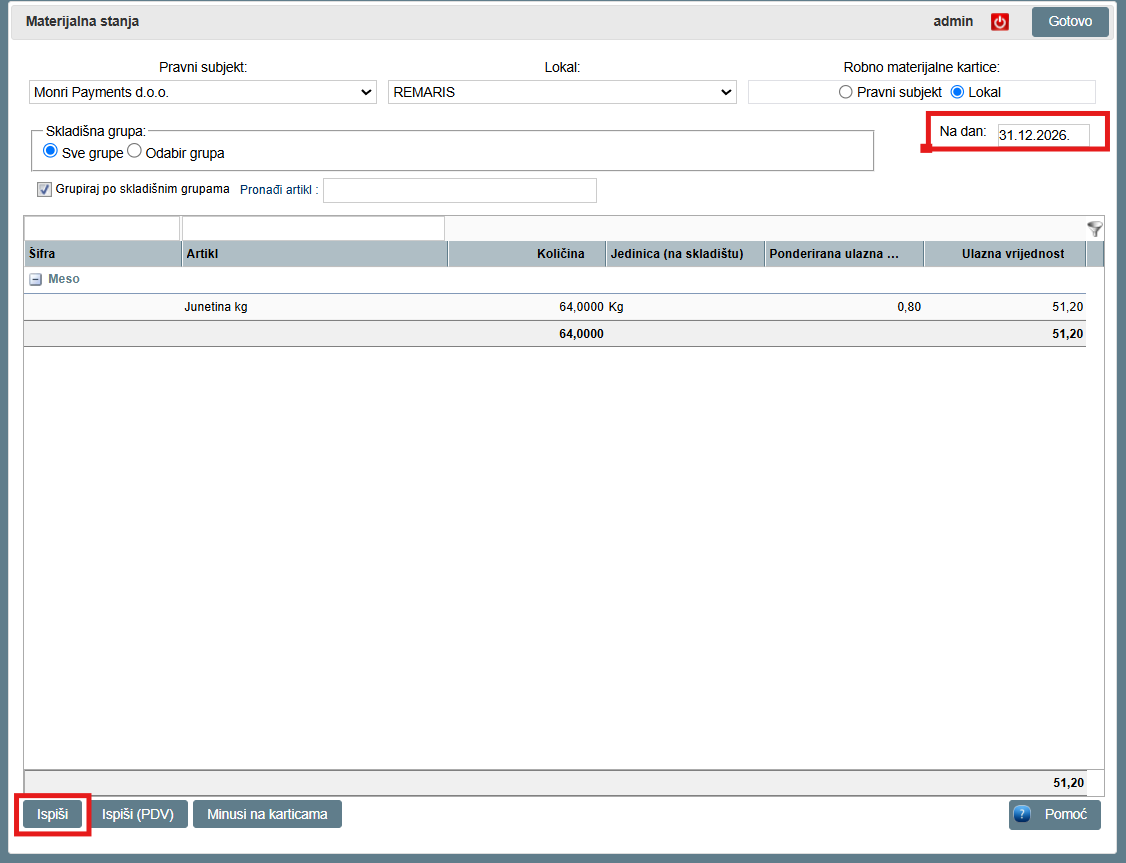
Slika 19: Materijalno stanje na dan 31. 12. 2026.
Najčešća pitanja
Na koji datum radim inventuru za kraj godine?
S datumom 31.12.2026., jer knjigovodstvo treba stanje zaliha na taj dan.
Kako zaključujem inventuru?
Klikom na Sravnavanje i potvrdom s Da. Inventura se tada zaključuje, a za manjkove i viškove stvaraju se korektivni dokumenti. Jedan u ulazu i jedan u izlazu.
Može li se inventura otključati? / Poništavanje sravnjenja:
Može. Potrebno je stornirati korektivni izlaz i korektivni ulaz koji se napravio sravnjenjem (zaključavanjem) inventure. Kad se storniraju, inventura se otključa.
Trebam li posebnu inventuru za svako skladište?
Da. Za svako skladište (npr. šank i kuhinja) radite posebnu inventuru.
Što znači minus u stupcu Razlika?
Minus je manjak, a plus je višak u odnosu na skladišno stanje.
Što ako su razlike neobično velike?
Vjerojatno nije napravljena obrada prometa ili su primke pogrešno upisane. Provjerite skladišnu karticu artikla i gdje se artikl koristi (Artikli › Artikl › kartica Koristi se u), jer se pri upisu normativa lako dogodi greška.
Također, klikom na Materijalna kartica, upišite artikl za koji vidite da ima veliko odstupanje. Provjerite od kada se prikazuje takvo odstupanje i provjerite s datumom tog ulaza jeste li ispravne količine upisali u toj primci.
Je li manjak u inventuri normalan?
Razumni manjkovi uobičajeni su u ugostiteljstvu. Provjerite imate li pravo na dozvoljeni kalo, lom i otpis.
Zašto trebam provjeriti minuse na karticama?
Minusi utječu na prosječnu ponderiranu cijenu artikla, pa financijsko stanje zaliha može biti neispravno. Provjerite ih u Stanja › Materijalna stanja › Minusi na karticama.
Što se događa s manjkovima i viškovima nakon sravnavanja?
Manjkovi se pretvaraju u izlazni dokument (otpis), a viškovi u ulazni korektivni dokument. Dokumenti se zovu „Sravnjenje po inventuri” i nalaze se u Ulazi i izlazi.
Koje dokumente trebam predati knjigovodstvu?
Inventurne razlike, rekapitulaciju robno-materijalne kartice, dokumente ulaza i izlaza „Sravnjenje po inventuri”, rekapitulaciju ulaza po dobavljačima i materijalno stanje na dan 31. 12. 2026. Gdje se koji nalazi, piše u odjeljku Dokumenti koje knjigovodstvo treba za GFI.
Što moram napraviti prije sravnavanja?
Unesite i provedite sve ulazne račune s datumom inventure, uključujući povrate robe.
Provjerite s dobavljačima jeste li zaprimili sve račune.
Napravite obradu prometa: Obrada › označite neobrađene dane › Obradi.
Provedite sve izlaze i prebacivanja s datumom inventure.
Bez toga inventura nije točna. Zato se sravnavanje često odgađa do sredine siječnja, dok ne stignu svi računi dobavljača.
Kako provjerim jesu li svi ulazni dokumenti provedeni?
U modulu Ulazi i izlazi. Ako neki dokument nije proveden, pojavit će se poruka „Postoje neprovedeni ulazni dokumenti”. Kliknite Prov., na vrhu prozora pojavit će se neprovedeni dokumenti (bez kvačice). Označite dokument, kliknite Uredi, a zatim Snimi.
Moram li napraviti sravnavanje?
Ne nužno. Inventuru možete upisati i samo usporediti razlike, a da ne mijenjate materijalno stanje. Tek kad kliknete Sravnavanje, nastaju korektivni ulaz i izlaz koji stanje u programu izjednačavaju s popisanim. Zakonski je obavezna jedna inventura godišnje.
Mogu li sravnavanjem pokriti minuse na karticama?
Ne. Minuse treba riješiti ručno, artikl po artikl, prije sravnavanja. Sravnavanje s minusima dovodi do pogrešnog stanja.
Mogu li nakon sravnavanja mijenjati dokumente s ranijim datumom ili poništiti obrade?
Ne. Time biste poremetili stanje zaliha i podatke na koje se inventura odnosi.
Zašto artikl s minusom na kartici ima cijenu 0?
Kad količina na materijalnoj kartici ode u minus, srednja cijena artikla više se ne može izračunati, pa se prikazuje cijena 0. Zato je važno riješiti minuse prije inventure.
Što su vrijednost ulaza, vrijednost izlaza i vrijednost zaliha?
Vrijednost ulaza: koliko je robe ušlo, po srednjoj cijeni (količina × srednja cijena).
Vrijednost izlaza: koliko je robe izašlo, po srednjoj cijeni.
Vrijednost zaliha: zaliha na kraju razdoblja (početno stanje + ulazi – izlazi) × srednja cijena.
Kako izračunati financijski minus na robno-materijalnoj kartici?
1. Ispišite robno-materijalnu karticu u Excel
2. U novi stupac upišite formulu: donos + ulaz – izlaz – zaliha
3. Rezultat je financijska vrijednost minusa na kartici.