Opis
Lokacija je poslovni prostor u kojem se posluje, npr. kafić, restoran ili prodajno mjesto. Svaka lokacija pripada jednoj organizaciji, a na nju se povezuju POS blagajne.
Lokacije uređujete u izborniku Postavke › Lokacije. Prozor lokacije ima tri kartice:
Kartica | Što se postavlja | Članak |
|---|---|---|
DETALJI | Naziv, oznaka poslovnog prostora, organizacija, adresa i kontakt | ovaj članak |
RADNO VRIJEME | Radno vrijeme lokala po danima | |
STOLOVI I ZONE | Zone za rad sa stolovima (npr. Terasa, Šank) |
Preduvjeti
Unesena organizacija (tvrtka) u izborniku Postavke › Organizacija.
Oznaka poslovnog prostora iz prijave poslovnog prostora u Poreznoj upravi.
Pregled lokacija
U lijevom izborniku odaberite Postavke › Lokacije.
Lokaciju pronađite pomoću filtera LOKACIJA, ORGANIZACIJA ili GRAD.
U tablici su prikazani logo, naziv, organizacija i grad. Lokaciju mijenjate gumbom Uredi (ljubičasta olovka).
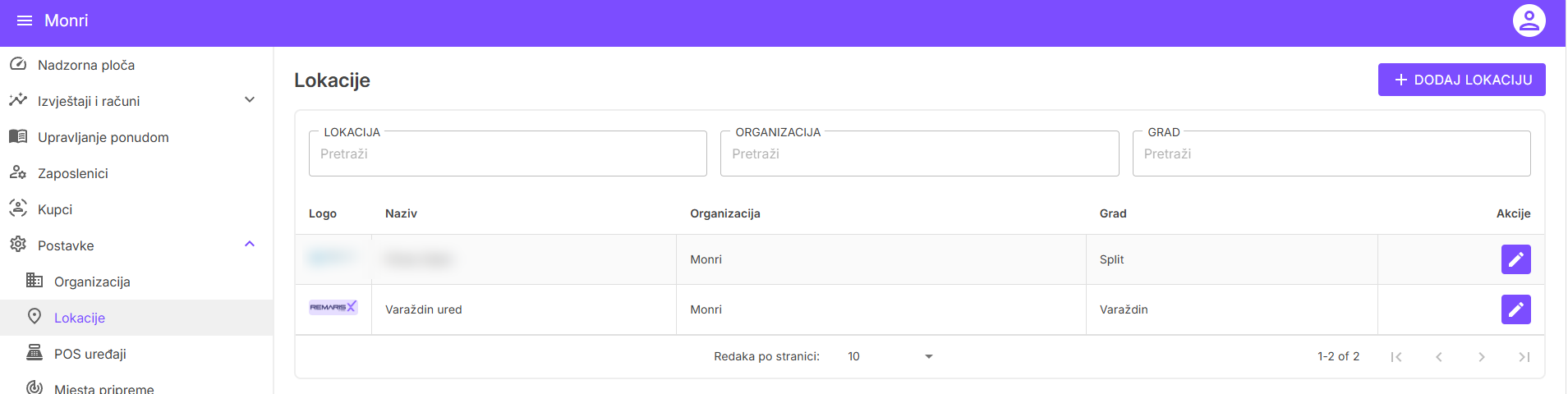
Slika 1: Lokacije
Dodavanje lokacije
Kliknite + DODAJ LOKACIJU. Otvara se prozor Dodaj lokaciju.
Na kartici DETALJI unesite podatke o lokaciji:
Polje | Što upisati / odabrati |
|---|---|
NAZIV LOKACIJE | Naziv objekta, npr. Caffe bar Centar |
OZNAKA POSLOVNOG PROSTORA | Službena oznaka poslovnog prostora prijavljena u Poreznoj upravi (vidi napomenu) |
ORGANIZACIJA* | Tvrtka kojoj lokacija pripada (obavezno) |
DRŽAVA | Država u kojoj se lokacija nalazi |
ADRESA, GRAD, POŠTANSKI BROJ | Adresa lokacije |
E-mail voditelja lokala | |
TELEFON | Kontakt telefon lokacije ili voditelja |
SLIKA | Logo ili fotografija objekta (gumb BROWSE FILES). Sliku uklanjate gumbom IZBRIŠI. |
Po potrebi postavite radno vrijeme i zone na ostalim karticama (vidi članke Postavke radnog vremena lokala i Postavljanje stolova i zona).
Kliknite SPREMI na dnu prozora. Lokacija se prikazuje u popisu i spremna je za povezivanje s POS blagajnama. Prilikom kreiranja nove lokacije u Back Officeu automatski se kreira zadana zona ZONA 1.
Podaci sa svih kartica spremaju se tek kada kliknete SPREMI. Ako zatvorite prozor ili kliknete ODUSTANI, uneseni podaci se ne spremaju.
Oznaka poslovnog prostora mora biti upisana potpuno jednako kao u prijavi poslovnog prostora u Poreznoj upravi, uključujući velika i mala slova te brojeve. U suprotnom računi neće biti ispravno fiskalizirani. Oznaka se nakon spremanja lokacije ne može mijenjati.
E-mail: na organizaciji se upisuje e-mail vlasnika, a na lokaciji e-mail voditelja lokala. Ako je to ista osoba, upišite istu adresu.
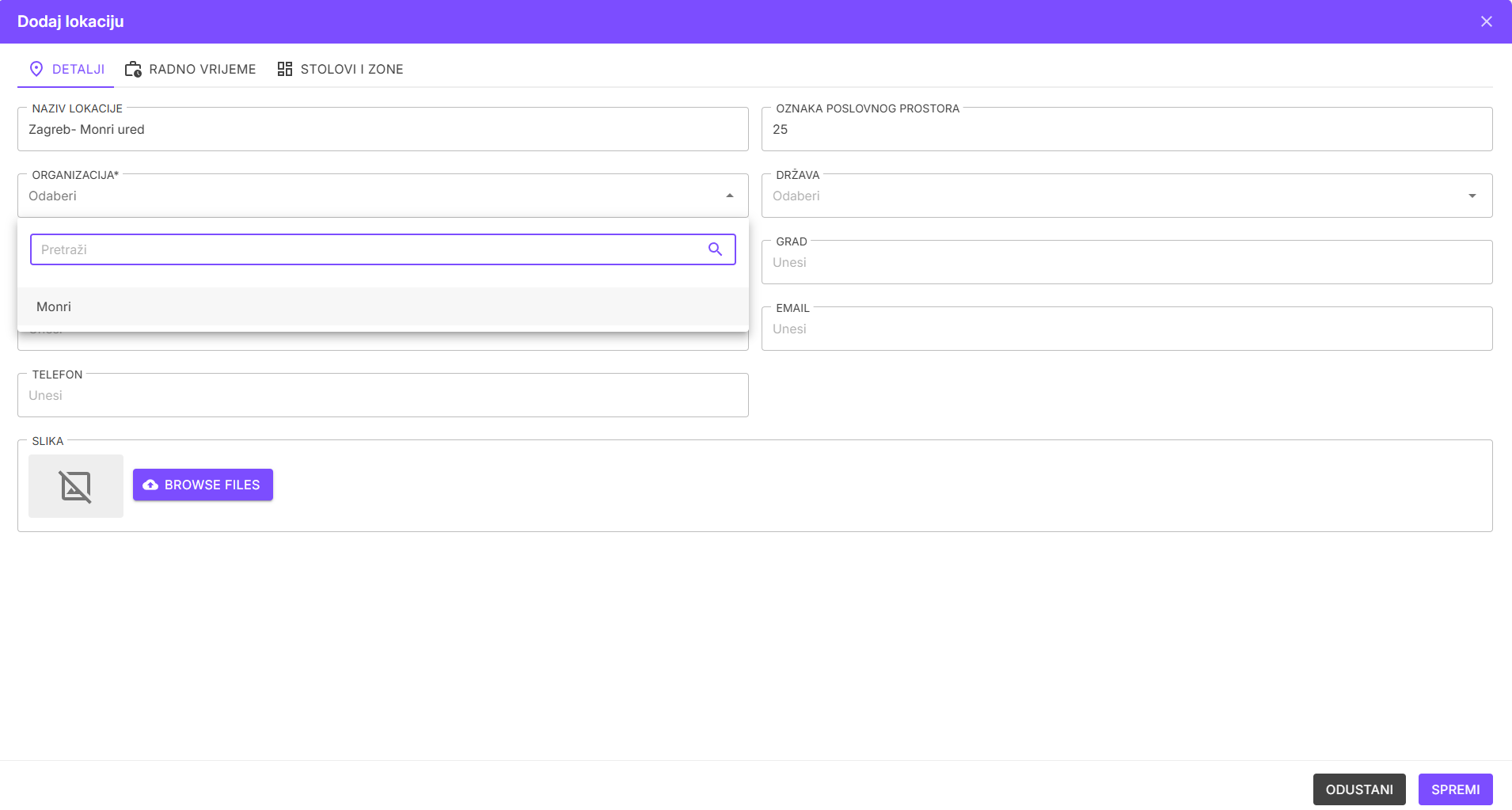
Slika 2: Odabir organizacije
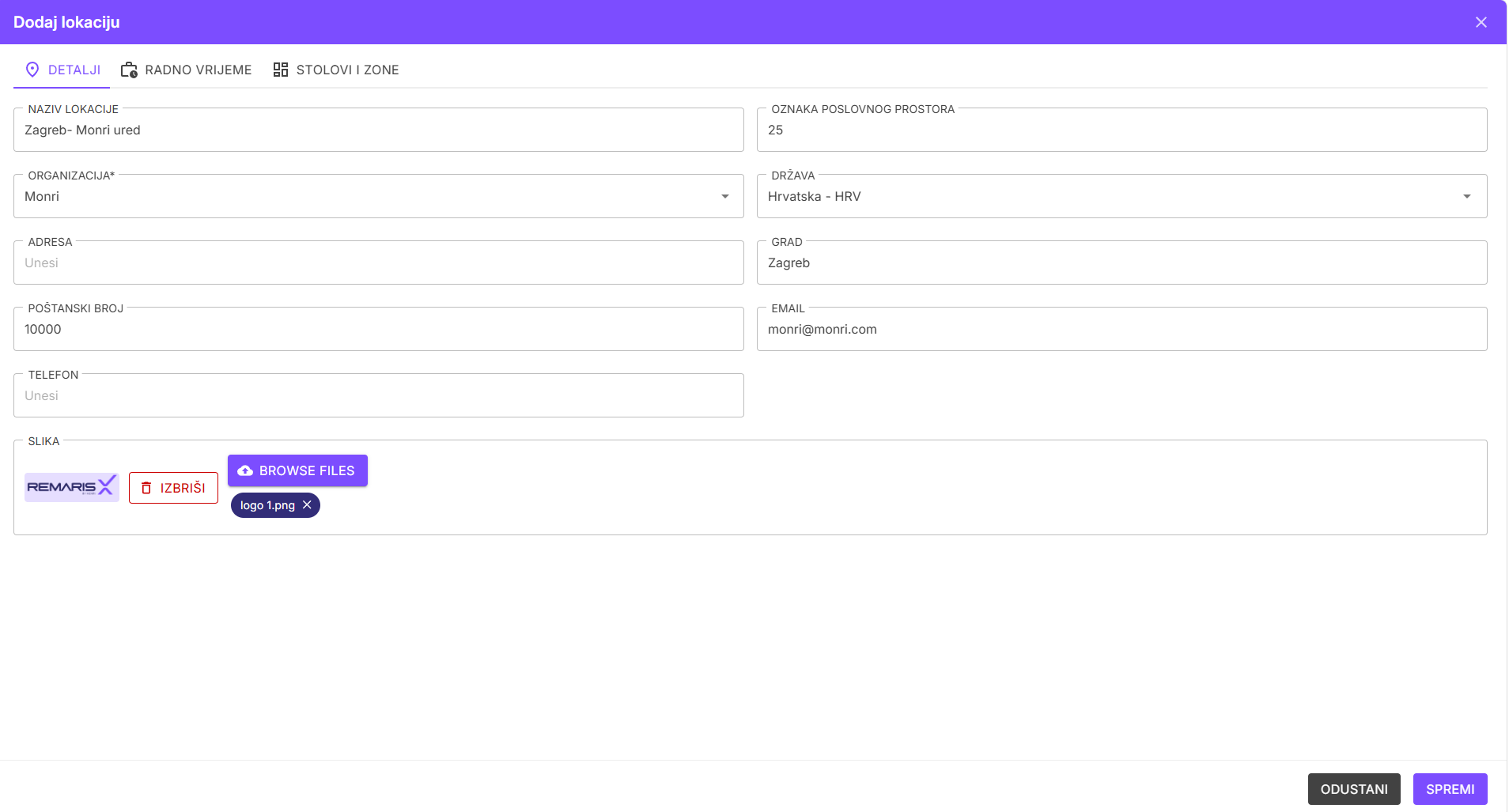
Slika 3: Detalji lokacije
Uređivanje lokacije
Kliknite Uredi (ljubičasta olovka) uz lokaciju. Otvara se prozor Uredi lokaciju.
Izmijenite podatke. OZNAKA POSLOVNOG PROSTORA i ORGANIZACIJA se ne mogu mijenjati.
Kliknite SPREMI.
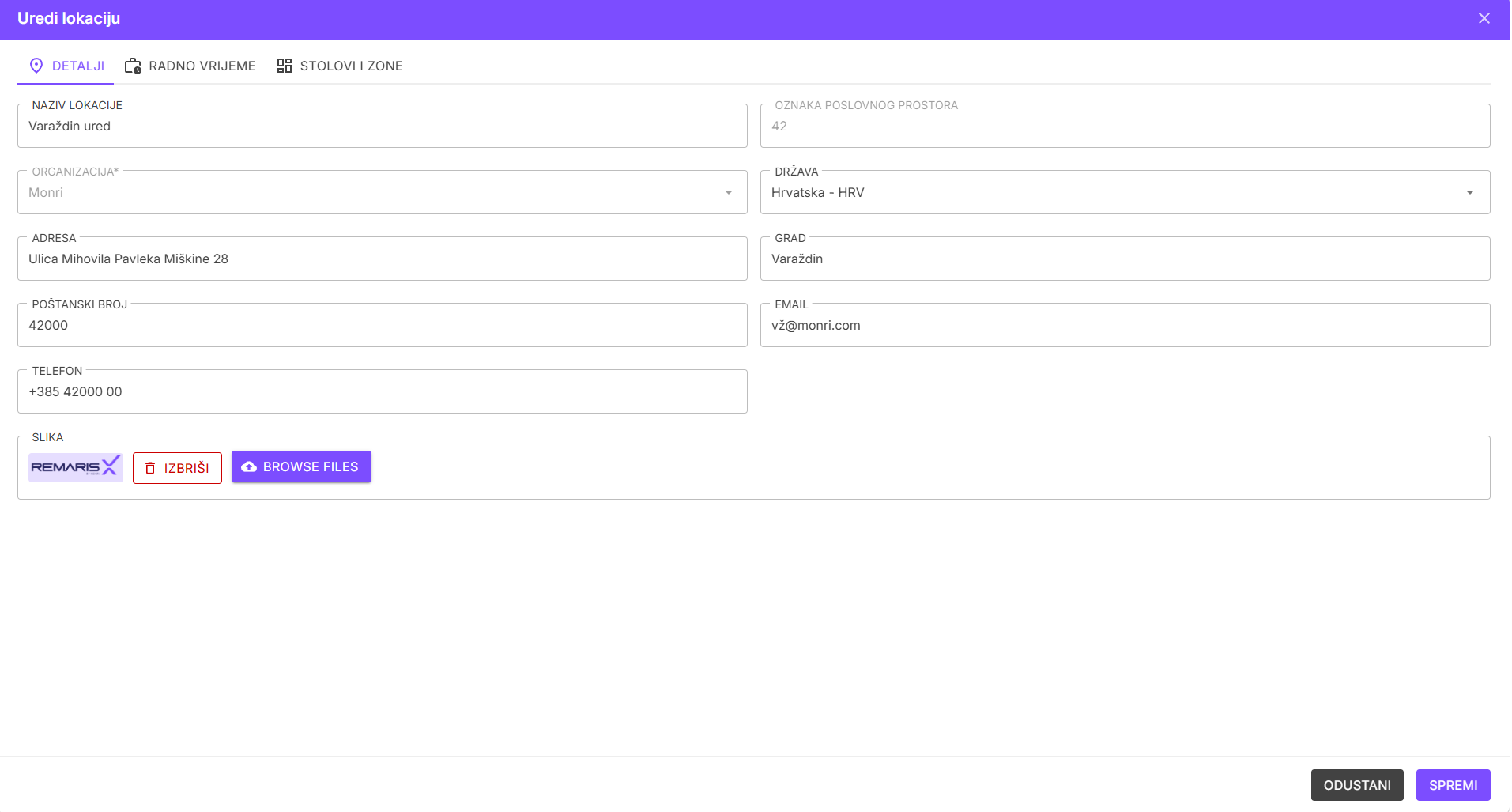
Slika 4: Uređivanje lokacije
Rješavanje problema
Uneseni podaci nisu spremljeni
Podaci se spremaju tek klikom na SPREMI na dnu prozora. Ponovno otvorite lokaciju, unesite podatke i spremite.
Oznaka poslovnog prostora je pogrešno upisana
Oznaka se nakon spremanja ne može mijenjati. Obratite se podršci.
Dodatne napomene
Na slikama su prikazani primjeri podataka.
Najčešća pitanja
Mogu li promijeniti oznaku poslovnog prostora?
Ne. Oznaka se nakon spremanja lokacije ne može mijenjati, zato je provjerite prije spremanja.
Koji e-mail upisujem na lokaciji?
E-mail voditelja lokala. E-mail vlasnika upisuje se na organizaciji.