Opis
Bazna cijena je referentna cijena artikla koja se na službenom cjeniku ističe uz prodajnu cijenu. U Remaris X Back Officeu baznu cijenu i datum bazne cijene vodite za svaki artikl, posebno za svaku lokaciju.
Isticanje bazne cijene propisuje Pravilnik o isticanju bazne cijene proizvoda (NN 132/2026), koji se primjenjuje od 17.11.2026. Koji datum bazne cijene vrijedi za vaše artikle, provjerite u Pravilniku ili sa svojim računovođom.
Važno: bazna cijena služi samo za službeni cjenik. Ne utječe na naplatu na blagajni ni na cijene na računima, pa nakon promjene bazne cijene ništa ne treba prebacivati na blagajnu.
Primjer: na lokaciji Caffe bar Remaris Kava s mlijekom prodaje se po 2,20 €, a bazna cijena joj je 2,00 €. Gost na blagajni plaća 2,20 €, a službeni cjenik uz cijenu 2,20 € prikazuje i baznu cijenu 2,00 €.
Iz Back Officea službeni cjenik za odabrani cjenik i lokaciju generirate jednim klikom, a svi generirani cjenici čuvaju se u arhivi.
Koraci
1. Unos bazne cijene na artiklu
U lijevom izborniku odaberite Upravljanje ponudom. Otvara se kartica ARTIKLI.
Uz artikl kliknite ljubičastu ikonu olovke (Uredi artikl). Za novi artikl kliknite + DODAJ ARTIKL.
Prijeđite na karticu ODREĐIVANJE CIJENA.
Ispod polja ZADANA CIJENA i POVRATNA NAKNADA nalazi se tablica Bazne cijene po lokacijama. Pronađite redak lokacije (npr. Caffe bar Remaris (1)).
U stupac Bazna cijena € upišite baznu cijenu u eurima, s PDV-om, kao i prodajnu cijenu (npr. 2,00).
U stupcu Datum bazne cijene kliknite ikonu kalendara, odaberite datum i kliknite OK. Datum možete i upisati u obliku DD.MM.GGGG.
Po potrebi ponovite korake 5 i 6 za ostale lokacije pa kliknite SPREMI.
Stupac | Značenje |
|---|---|
Lokacija | Lokacija (poslovni prostor) s oznakom u zagradi |
Bazna cijena € | Referentna cijena artikla na toj lokaciji, s PDV-om |
Datum bazne cijene | Datum na koji se bazna cijena odnosi. Ikonom X brišete datum. |
Bazna cijena ne mijenja prodajnu cijenu artikla. Prodajnu cijenu i dalje mijenjate u polju ZADANA CIJENA ili u cjeniku.
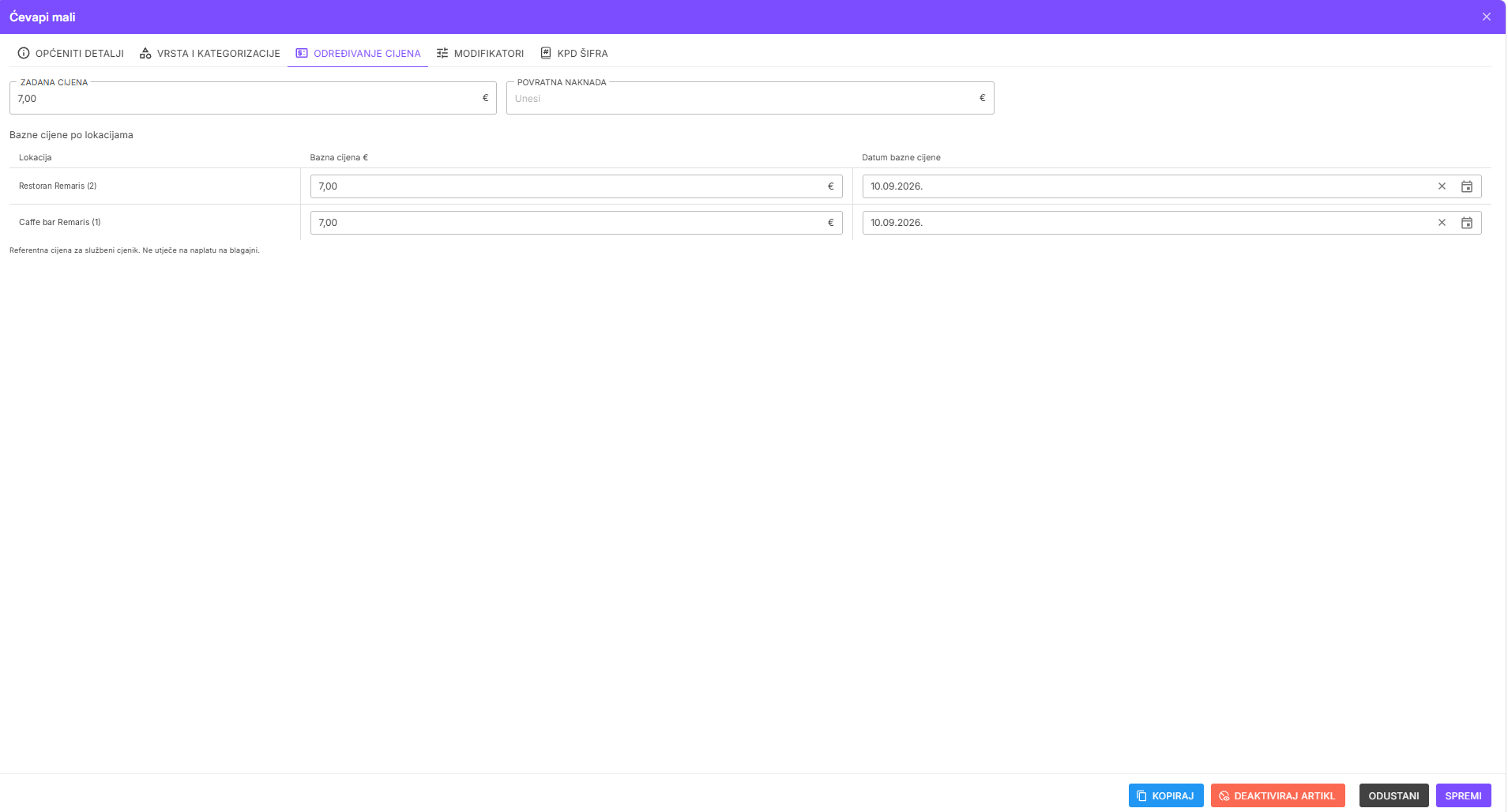
Slika 1: Bazne cijene po lokacijama na kartici ODREĐIVANJE CIJENA
2. Skupno postavljanje baznih cijena
Alatom BAZNE CIJENE mijenjate bazne cijene ili datume za više artikala odjednom, npr. kad prvi put postavljate bazne cijene.
Na kartici ARTIKLI kliknite BAZNE CIJENE (između ISPIŠI / IZVEZI i + DODAJ ARTIKL).
Otvara se prozor Bazne cijene. U polju LOKACIJA odaberite jednu lokaciju ili Sve lokacije.
Pod RADNJA odaberite što želite promijeniti (vidi tablicu ispod).
U polje DATUM BAZNE CIJENE unesite datum ili ga odaberite u kalendaru.
Pod PRIMIJENI NA odaberite na koje se artikle promjena odnosi.
Pri dnu prozora provjerite broj artikala u retku Bit će promijenjeno.
Kliknite POTVRDI. Za izlaz bez promjena kliknite ODUSTANI.
Gumb POTVRDI aktivan je tek kad su odabrani lokacija i datum bazne cijene.
Opcija | Što radi |
|---|---|
RADNJA – Postavi trenutne cijene kao bazne | Obuhvaćeni artikli dobivaju baznu cijenu jednaku trenutnoj cijeni artikla i uneseni datum bazne cijene. Artikli bez cijene se preskaču. |
RADNJA – Postavi datum bazne cijene | Obuhvaćenim artiklima mijenja se samo datum bazne cijene. Iznos bazne cijene ostaje isti. |
PRIMIJENI NA – Samo artikle bez bazne cijene | Mijenjaju se samo artikli koji na lokaciji još nemaju baznu cijenu. |
PRIMIJENI NA – Sve artikle | Mijenjaju se svi artikli vrste Roba i Usluga, aktivni i arhivirani. Postojeće bazne cijene i datumi se prepisuju. |
Važno: kad odaberete Sve artikle, prozor prikazuje upozorenje „Postojeće bazne cijene i datumi na odabranim lokacijama bit će prepisani.” Ta je promjena nepovratna, pa prije potvrde provjerite odabranu lokaciju i datum.
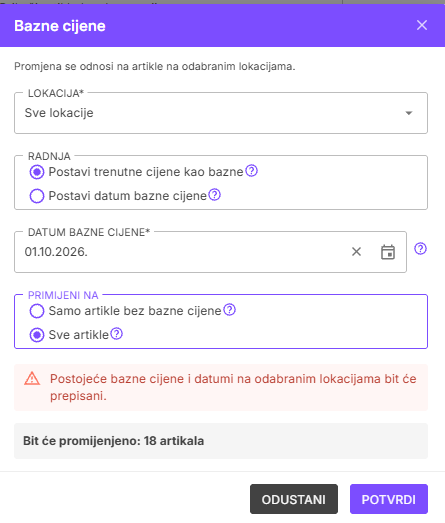
Slika 2: Prozor za skupno postavljanje baznih cijena
3. Pregled baznih cijena na kartici Artikli
Na kartici ARTIKLI u filtru LOKACIJA odaberite lokaciju. U tablici se uz svaki artikl prikazuju stupci Cijena €, Bazna cijena € i Datum bazne cijene za tu lokaciju.
Da biste vidjeli samo artikle kojima nedostaje bazna cijena, u filtru BAZNA CIJENA označite Prikaži artikle bez bazne cijene.
Takvim artiklima unesite baznu cijenu na artiklu (korak 1) ili alatom BAZNE CIJENE uz opciju Samo artikle bez bazne cijene (korak 2).
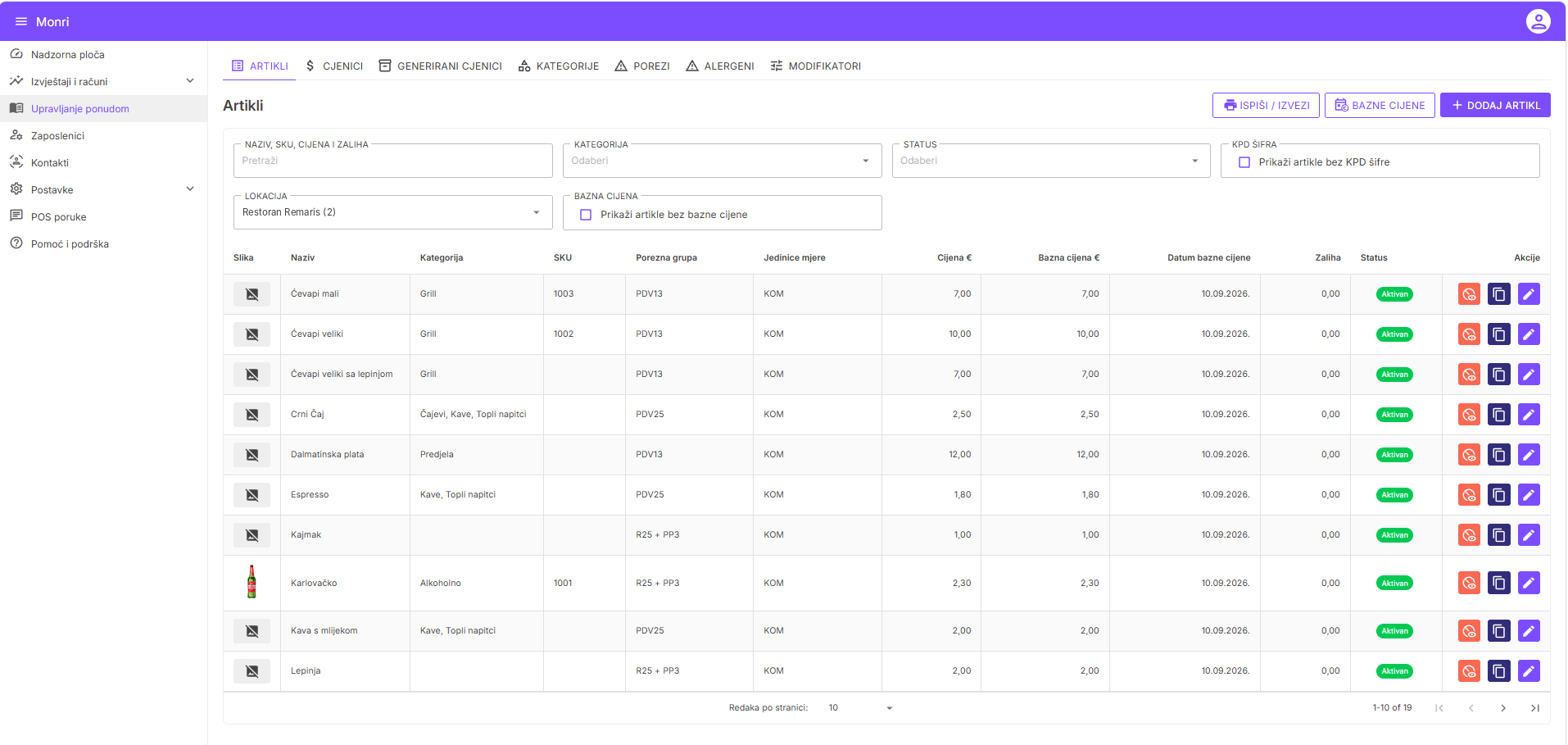
Slika 3: Bazne cijene u tablici artikala
Bazna cijena i datum bazne cijene vidljivi su i u prozoru Uredi cjenik, za lokaciju odabranu u filtru LOKACIJA. Pri ispisu i izvozu popisa artikala (gumb ISPIŠI / IZVEZI) nalaze se među unaprijed označenim stupcima (vidi članak „Unos i konfiguracija novog artikla”).
4. Oznaka Poseban oblik prodaje na cjeniku
Cjenik koji koristite za poseban oblik prodaje (npr. Happy Hour ili akcija) označite kao takav. Službeni cjenik izrađen iz tog cjenika popunjava stupac Poseban oblik prodaje.
U izborniku Upravljanje ponudom otvorite karticu CJENICI.
Uz cjenik kliknite ljubičastu ikonu olovke (Uredi cjenik) ili + DODAJ CJENIK za novi cjenik.
U prozoru Uredi cjenik, pod POSEBAN OBLIK PRODAJE, označite Označi cjenik kao poseban oblik prodaje.
Kliknite SPREMI.
Zadani cjenik ne može se označiti kao poseban oblik prodaje.
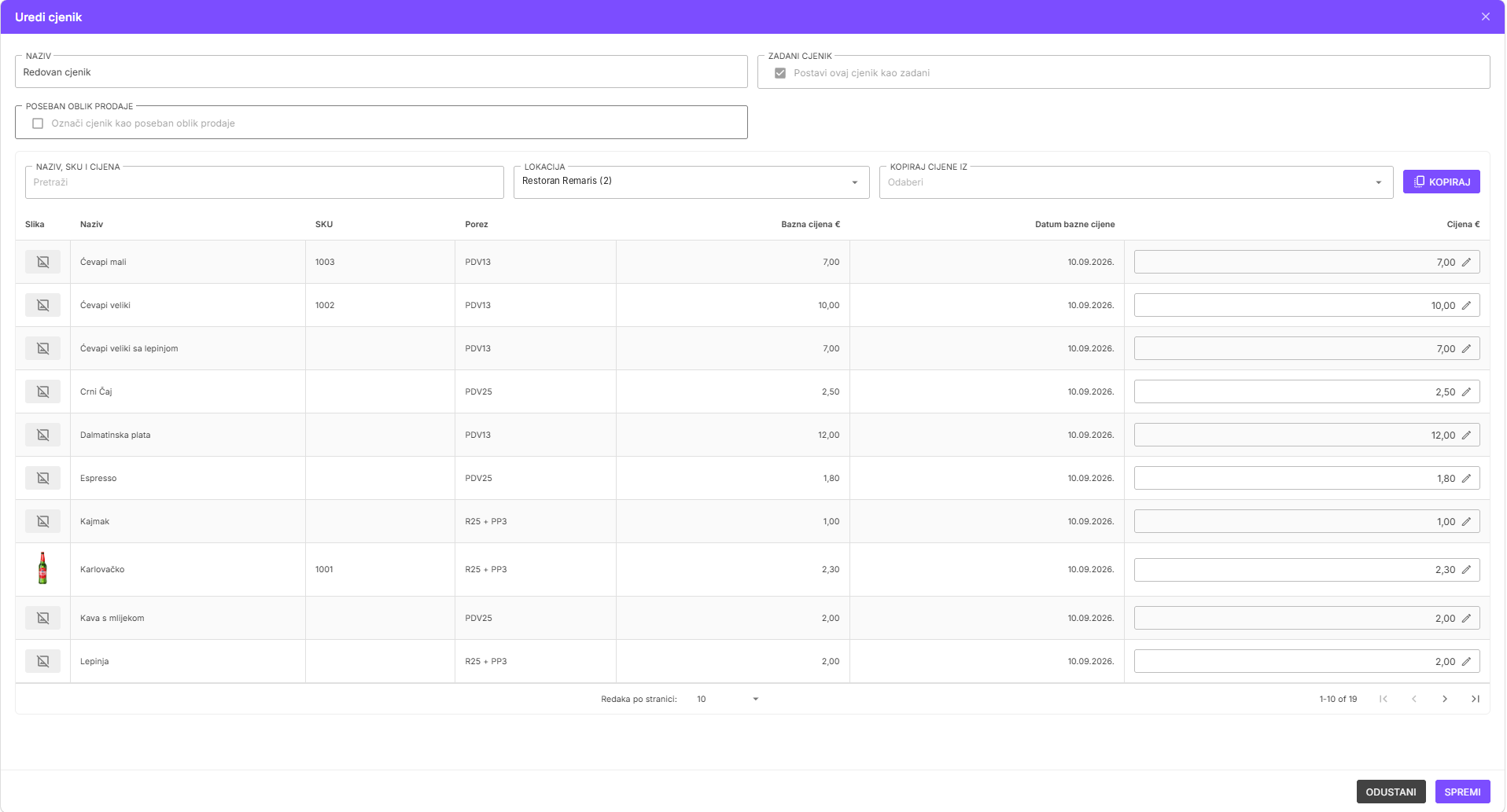
Slika 4: Prozor Uredi cjenik s oznakom Poseban oblik prodaje i baznim cijenama
5. Generiranje službenog cjenika
U izborniku Upravljanje ponudom otvorite karticu CJENICI.
Uz cjenik kliknite tamnu ikonu pisača (između PRAVILA i ikone olovke).
Otvara se prozor Generiraj službeni cjenik. Polje CJENIK već je popunjeno nazivom odabranog cjenika.
U polju LOKACIJA odaberite lokaciju (npr. Caffe bar Remaris (1)). Polje je obavezno.
Provjerite broj artikala u napomeni, npr. „Na cjeniku će biti 18 artikala.”
Kliknite GENERIRAJ I PREUZMI. Preuzimaju se dvije datoteke: PDF i CSV.
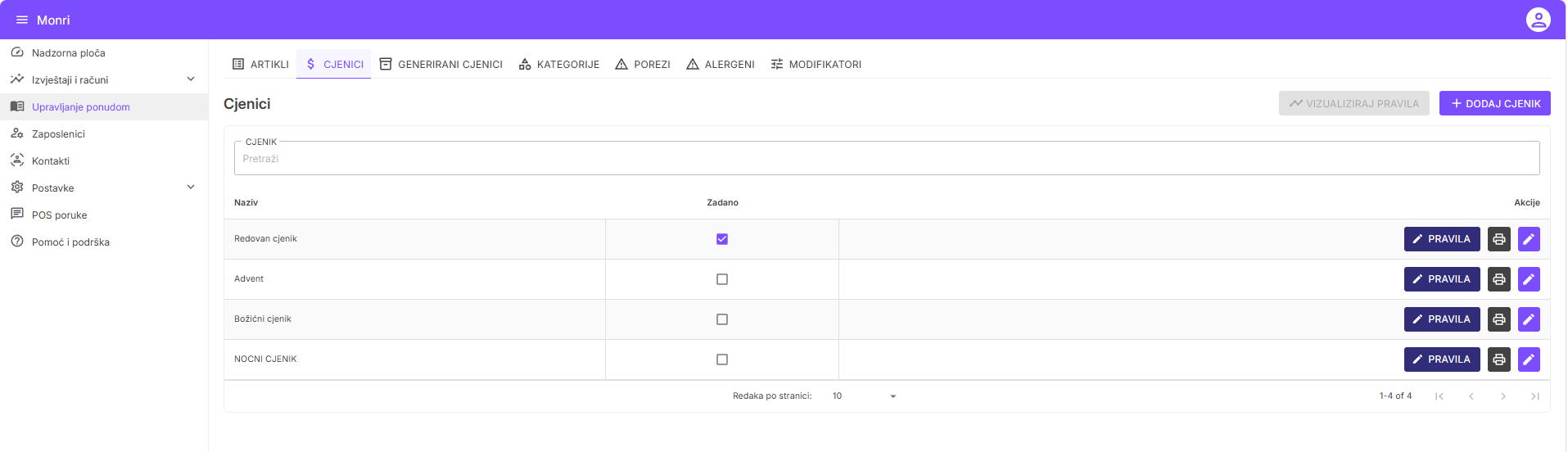
Slika 5: Ikona pisača za generiranje službenog cjenika (označeno crvenim okvirom)
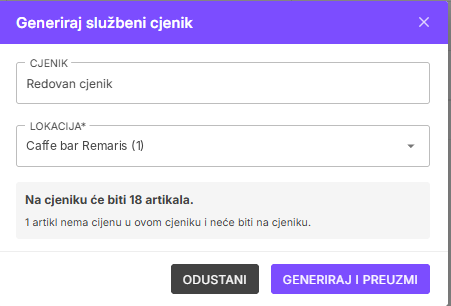
Slika 6: Prozor Generiraj službeni cjenik
Artikli koji nemaju cijenu u odabranom cjeniku ne ulaze u službeni cjenik. Prozor to navodi u napomeni, npr. „1 artikl nema cijenu u ovom cjeniku i neće biti na cjeniku.”
Službeni cjenik uvijek sadrži bazne cijene odabrane lokacije, bez obzira na to iz kojeg cjenika ga izrađujete. Cijene artikala preuzimaju se iz cjenika.
Primjer: Kava s mlijekom na lokaciji Caffe bar Remaris ima baznu cijenu 2,00 €. Na službenom cjeniku zadanog cjenika za tu lokaciju uz cijenu 2,20 € piše bazna cijena 2,00 €. Na službenom cjeniku Happy Hour za istu lokaciju piše cijena iz cjenika Happy Hour i ista bazna cijena 2,00 €.
Zaglavlje službenog cjenika sadrži tvrtku, OIB, lokaciju i datum (Cijena na dan). Tablica ima ove stupce:
Stupac | Sadržaj |
|---|---|
Oznaka poslovnog prostora | Oznaka lokacije |
Naziv artikla | Naziv artikla |
Jedinica mjere (JM) | Npr. KOM |
Cijena (EUR s PDV-om) | Prodajna cijena iz odabranog cjenika |
Bazna cijena (EUR s PDV-om) | Bazna cijena artikla na lokaciji |
Datum bazne cijene | Datum bazne cijene |
Poseban oblik prodaje | Popunjava se ako je cjenik označen kao poseban oblik prodaje |
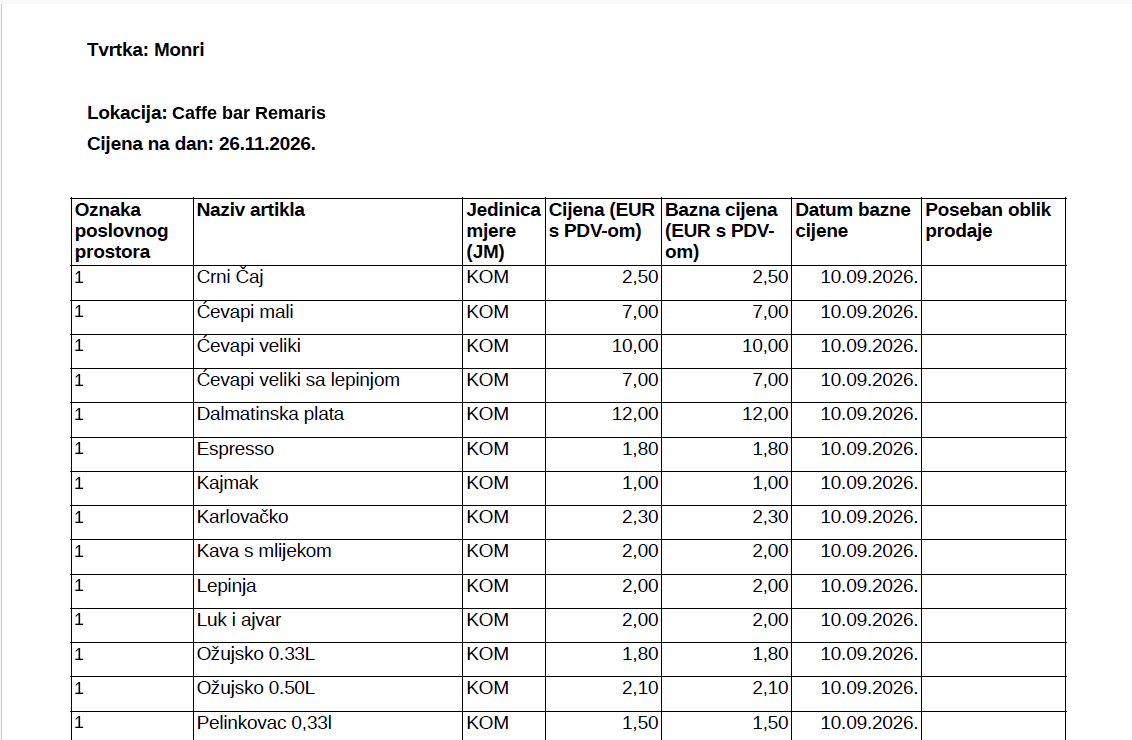
Slika 7: Primjer generiranog službenog cjenika (PDF)
Svaki generirani cjenik automatski se sprema na karticu GENERIRANI CJENICI.
6. Arhiva generiranih cjenika
Svi generirani službeni cjenici trajno se čuvaju na kartici GENERIRANI CJENICI, desno od kartice CJENICI.
U izborniku Upravljanje ponudom otvorite karticu GENERIRANI CJENICI.
Po potrebi suzite popis filtrima (vidi tablicu ispod).
U stupcu Preuzmi kliknite ljubičastu ikonu za preuzimanje uz željeni cjenik.
Filtar / stupac | Značenje |
|---|---|
LOKACIJA, CJENIK | Prikaz cjenika za odabranu lokaciju ili cjenik |
DATUM OD, DATUM DO | Razdoblje u kojem je cjenik generiran |
Datum i vrijeme generiranja | Kada je službeni cjenik izrađen |
Korisnik | Tko je generirao cjenik |
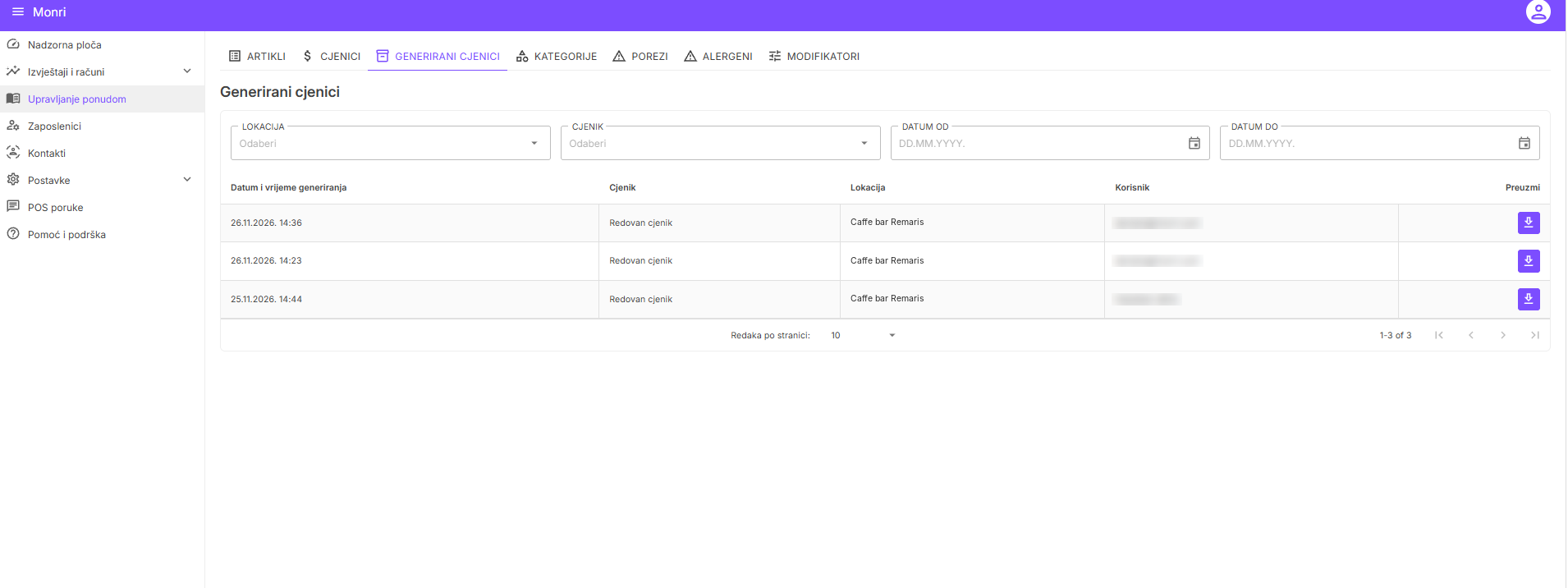
Slika 8: Arhiva GENERIRANI CJENICI
Datoteke se preuzimaju točno kakve su bile u trenutku generiranja, čak i ako su se cijene ili bazne cijene u međuvremenu promijenile. Tako uvijek možete provjeriti kako je službeni cjenik izgledao na određeni dan.
Najčešća pitanja
Mijenja li bazna cijena cijenu na računu?
Ne. Bazna cijena služi samo kao referentna cijena na službenom cjeniku. Blagajna naplaćuje cijenu iz aktivnog cjenika i ta se cijena ispisuje na računu.
Artikl nema baznu cijenu na službenom cjeniku
Na kartici ARTIKLI odaberite lokaciju i označite Prikaži artikle bez bazne cijene. Pronađenim artiklima unesite baznu cijenu na kartici ODREĐIVANJE CIJENA ili alatom BAZNE CIJENE uz opciju Samo artikle bez bazne cijene. Zatim ponovno generirajte službeni cjenik.
Artikl uopće nije na službenom cjeniku
Artikl nema cijenu u odabranom cjeniku. Unesite mu cijenu u cjeniku (kartica CJENICI, ikona olovke) i ponovno generirajte službeni cjenik.
Alat Postavi trenutne cijene kao bazne preskočio je neke artikle
Artikli bez prodajne cijene se preskaču. Unesite im cijenu pa ponovite postupak ili im baznu cijenu unesite ručno na artiklu.
Gumb POTVRDI ili GENERIRAJ I PREUZMI nije aktivan
U prozoru Bazne cijene odaberite lokaciju i unesite datum bazne cijene. U prozoru Generiraj službeni cjenik odaberite lokaciju.
Gdje mogu pronaći ranije izdane cjenike?
Na kartici GENERIRANI CJENICI u izborniku Upravljanje ponudom. Datoteke su točno kakve su bile u trenutku generiranja.
Ne mogu označiti zadani cjenik kao poseban oblik prodaje
Zadani cjenik sadrži redovne cijene artikala i ne može se označiti kao poseban oblik prodaje. Oznaku Poseban oblik prodaje koristite za cjenike kao što su Happy Hour ili akcija.
Ne vidim gumb BAZNE CIJENE
Za alat i uređivanje baznih cijena vaš profil zaposlenika treba dozvolu za kreiranje i uređivanje artikala i cijena. Bez nje se gumb BAZNE CIJENE ne prikazuje, a bazne cijene na artiklu vidite samo za čitanje. Dozvolu dodjeljuje osoba koja u Back Officeu uređuje profile zaposlenika.
Dodatne napomene:
Bazne cijene vode se posebno za svaku lokaciju. Ista bazna cijena za više lokacija najbrže se postavlja alatom BAZNE CIJENE uz Sve lokacije.
Za unos baznih cijena, alat BAZNE CIJENE i oznaku Poseban oblik prodaje potrebna je dozvola za kreiranje i uređivanje artikala i cijena.
Promjena bazne cijene ne zahtijeva prebacivanje podataka na blagajnu jer ne utječe na naplatu.
Poveznice
Unos i konfiguracija novog artikla
Upravljanje cjenicima i pravilima aktivacije
Profil zaposlenika i prava